Nahrávání dokladů
Jak nahrát doklady do TAXY z webu, přetažením nebo z mobilu.
Doklady (faktury, účtenky) můžete do TAXY dostat několika způsoby. Nejčastější varianta je e-mail, který je velmi pohodlný. Pro účtenky, pokladní doklady (např. PHM) se velice hodí mobilní aplikace pro snadné skenování dokladů. Pro nahrávání přes mobilní aplikaci je potřeba mít přístup do TAXY – stejný přístup jako do webové aplikace, kam můžete také nahrávat doklady ručně.
Kam nahrávat — inbox vs. složky v archivu
U klientů s aktivním režimem Zjednodušená práce s dokumenty (inbox) platí:
| Kam nahráváte | Co se stane |
|---|---|
| Doručené doklady (výchozí vstup v menu Dokumenty) | Doklad čeká na zpracování účetním v přehledu Doručených |
| Sběrný e-mail nebo mobil bez výběru archivní složky | Stejně jako Doručené — doklad jde do fronty ke zpracování |
| Konkrétní složka v Účetním archivu | Doklad projde zpracováním v Doručených, ale má přednastavenou cílovou složku archivu |
Pro běžné faktury a účtenky tedy nepotřebujete vybírat měsíční složku. Stačí nahrát do Doručených nebo poslat e-mailem. Účetní doklad zpracuje a TAXY ho zařadí do správného měsíce v archivu podle nastavení.
Přímé nahrání do složky archivu použijte hlavně u historických uzavřených podkladů, které už nepotřebují plné zpracování. U běžného měsíčního provozu to klientům nedoporučujte.
Více z pohledu účetního kanceláře je v Migrace na inbox.
Nahrání na webu
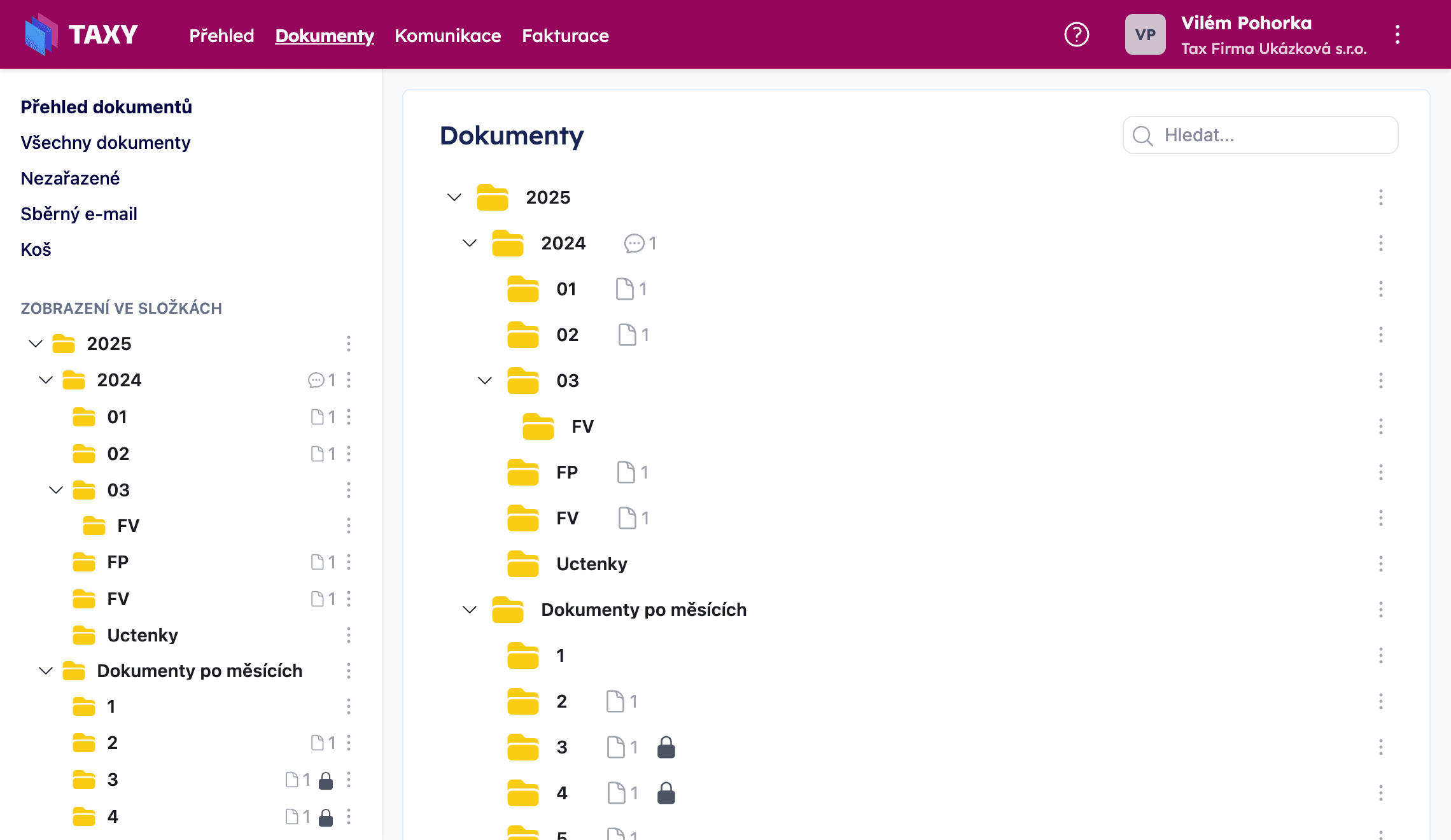
- V horní liště zvolte Dokumenty a v levém panelu vyberte Doručené doklady, nebo u klienta bez inboxu složku (např. rok a měsíc), kam chcete doklad uložit.
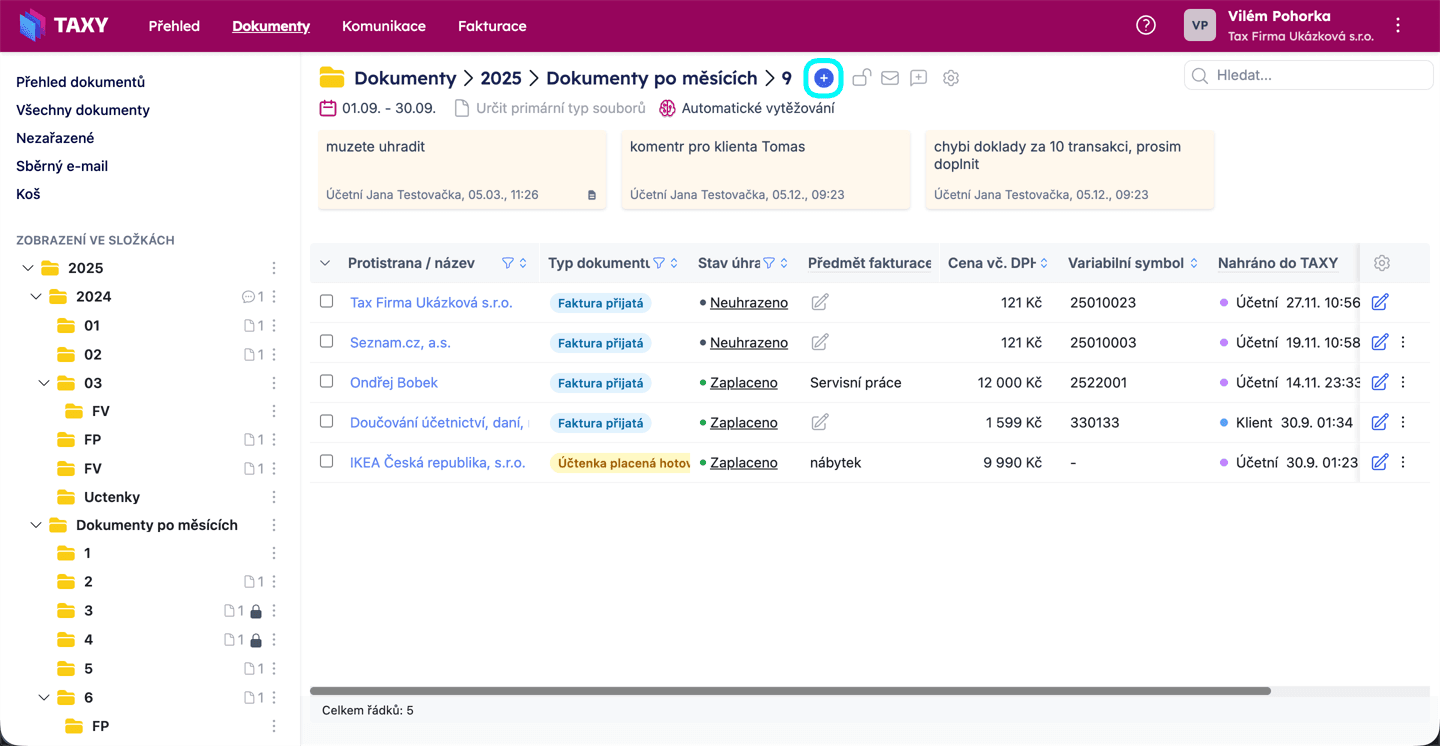
- V hlavní oblasti u cesty složky (např. „Dokumenty > 2026") je primární modré kulaté tlačítko plus. Klikněte na něj a vyberte soubor(y) z počítače.
 3. Nebo přetáhněte soubory myší přímo na stránku – doklady se nahrají do právě zobrazené složky.
Můžete nahrát různé formáty – PDF, obrázky (JPG, PNG, HEIC aj.), dokumenty z Wordu nebo Excelu, datové soubory (XML, ISDOC, ISDOCX) a další. PDF a ISDOC/ISDOCX systém načte automaticky, u obrázků a skenů proběhne vytěžení pomocí AI. Pokud do složky nahrajete přesně stejný soubor, který už u vaší firmy v TAXY je, aplikace vás upozorní a nový doklad rovnou přesune do koše.
Najednou můžete vybrat nebo přetáhnout až 1000 souborů. Když jich označíte víc, TAXY nahrání odmítne s hláškou „Najednou lze nahrát nejvýše 1000 souborů, vybráno N. Nahrajte je prosím po částech.“ Soubory pak rozdělte do několika dávek.
Sběrný e-mail a mobil
-
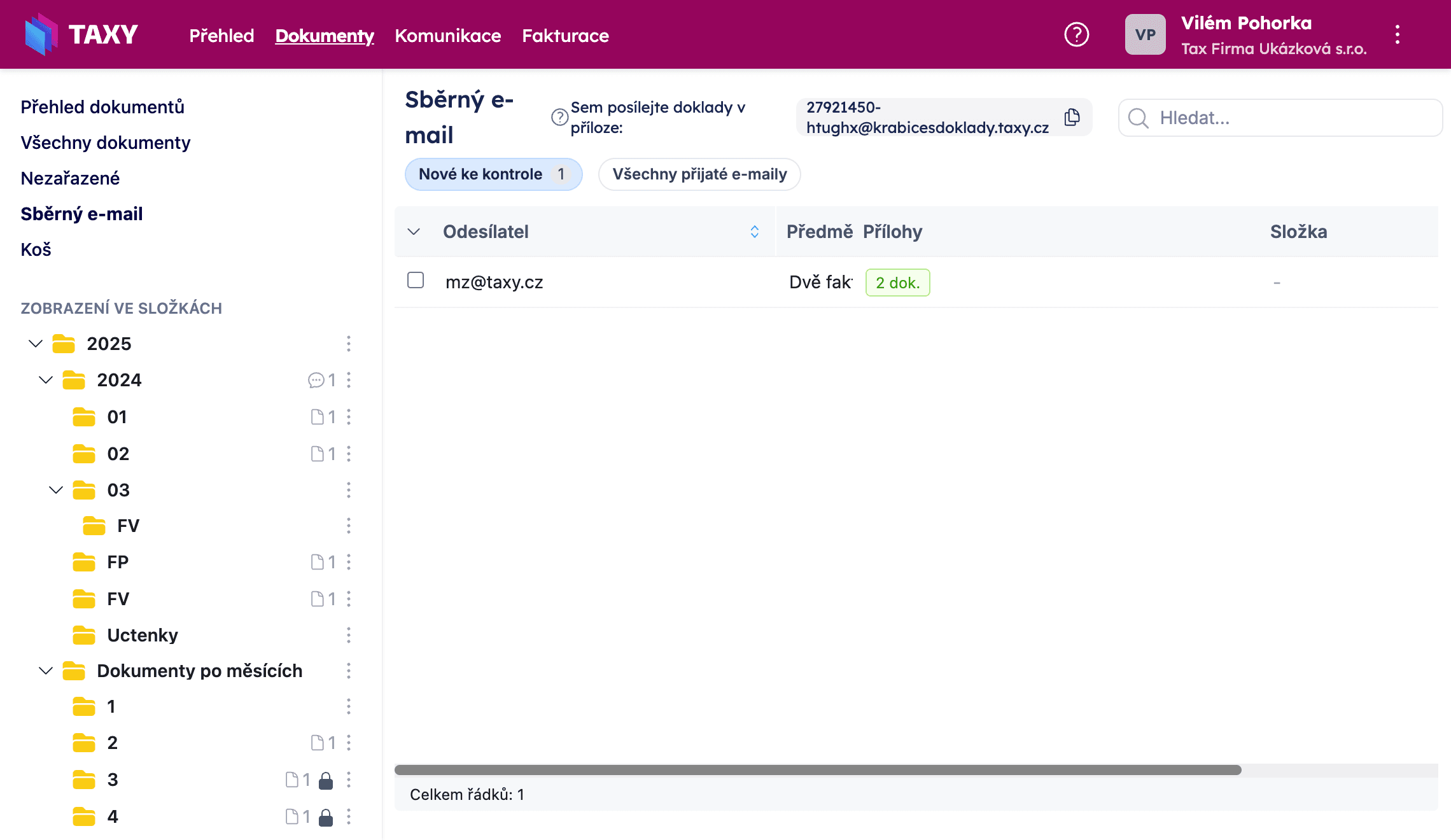
Sběrný e-mail – e-mailovou adresu vám předá účetní, případně ji najdete na stránce Sběrný e-mail v sekci Dokumenty. Adresa se skládá z IČO a náhodného řetězce, aby byla ochráněna před náhodnými zprávami. Účetní může nastavit i snáze zapamatovatelný alias, třeba s názvem vaší firmy. Doklady posílané v příloze se dostanou do TAXY.
Co projde automaticky:
- příloha e-mailu nebo odkaz, který vede přímo na soubor (nejvýš 10 odkazů v e-mailu)
- PDF, ISDOC, ISDOCX, JPG, PNG, HEIC, BMP, DOC, DOCX, XLSX a ZIP bez hesla, jeden soubor do 30 MB
- víc faktur v jednom e-mailu i v jednom PDF, TAXY je rozdělí sám
Neprojde faktura jen v textu e-mailu, odkaz na stránku s přihlášením nebo úložiště (WeTransfer, Google Drive), soubor s heslem a e-mail přeposlaný jako příloha. Celý přehled je v katalogu modulů.
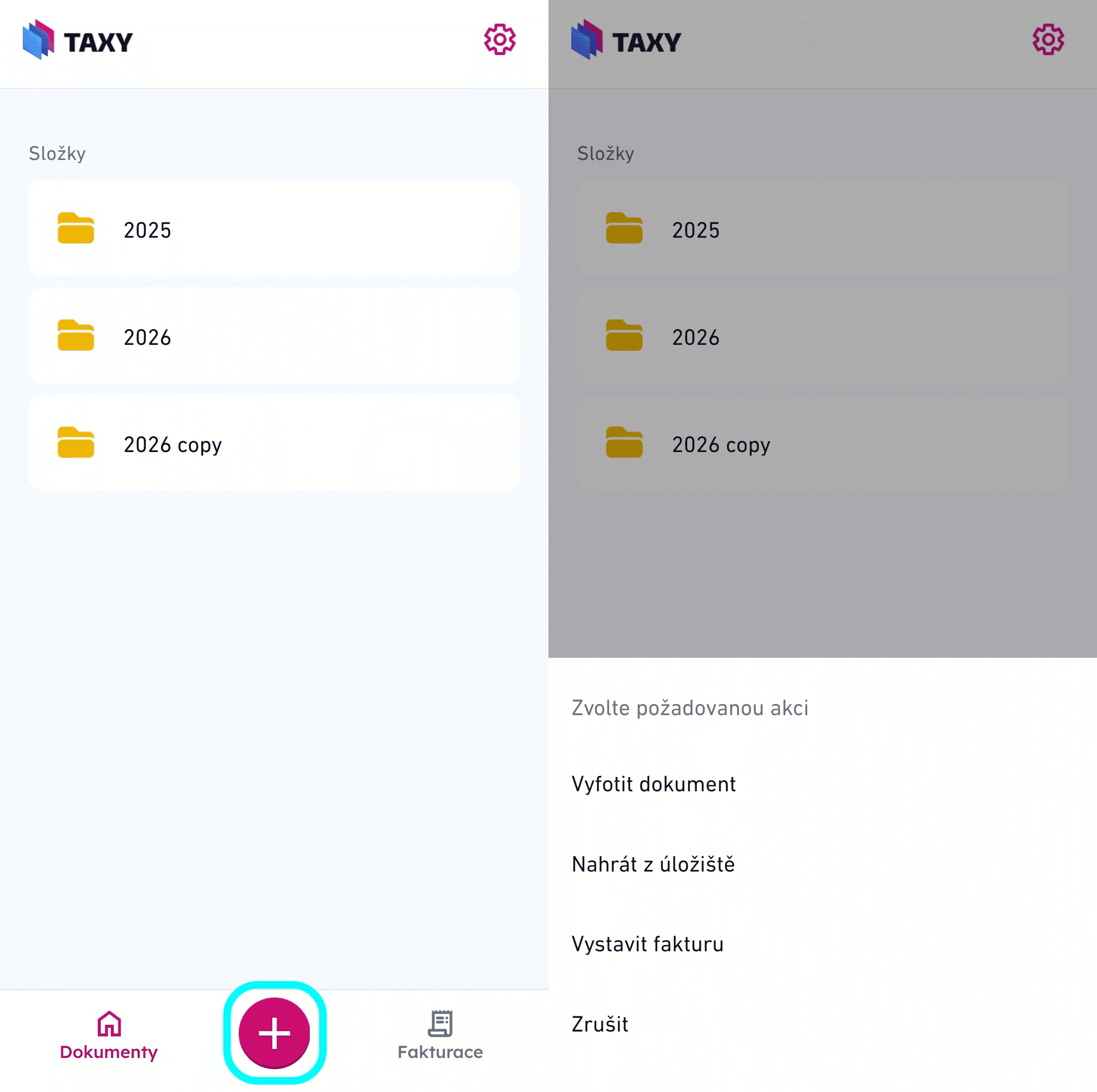
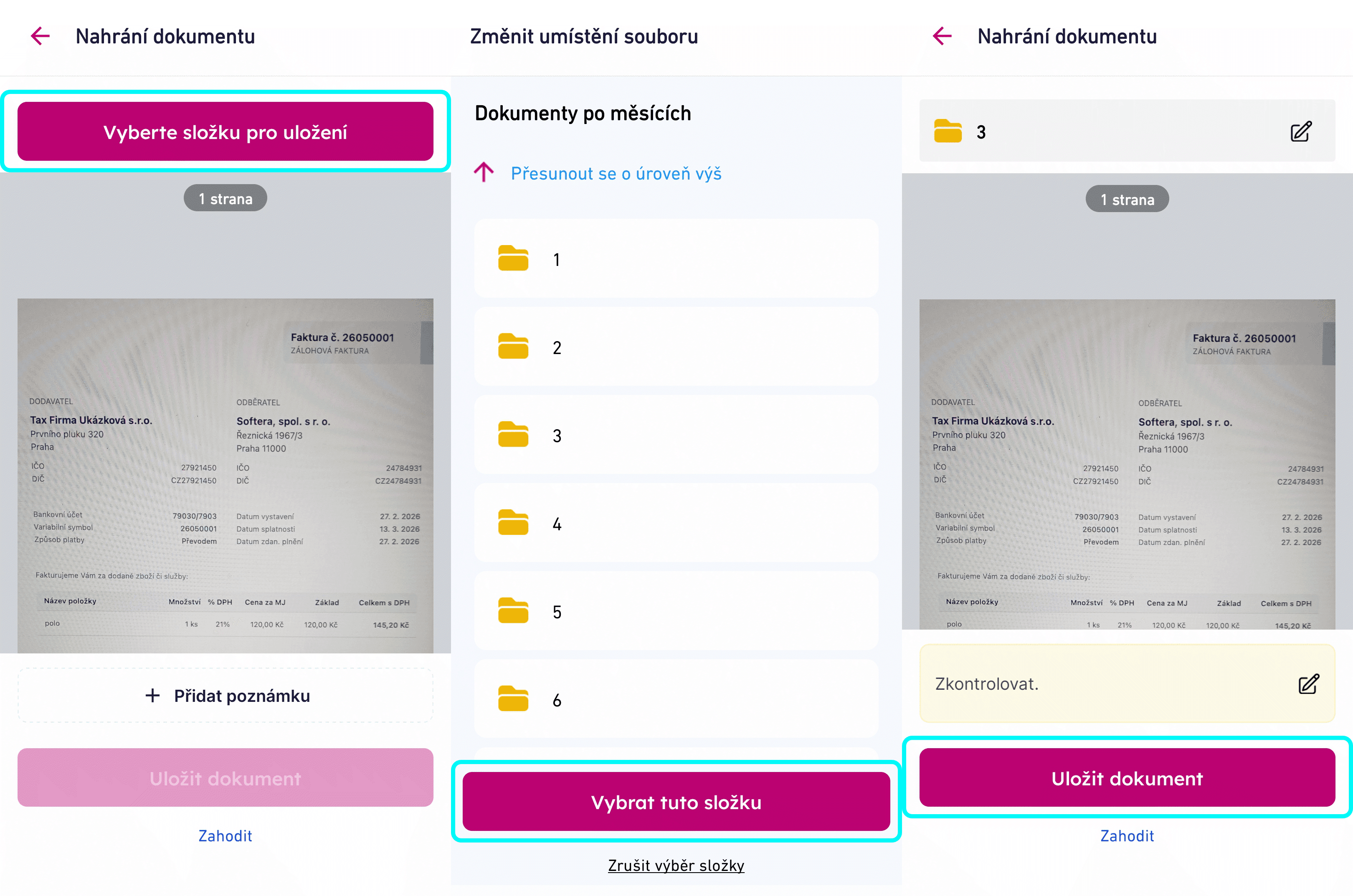
- Mobilní aplikace – v aplikaci TAXY vyfoťte doklad nebo vyberte obrázek z galerie. Nahrání proběhne do zvolené složky. K nahrávání lze také přidat poznámku autora.
Tabulka dokumentů a detail dokladu
Po nahrání uvidíte doklady v tabulce Všechny dokumenty (nebo v příslušné složce). Tabulka zobrazuje protistrana / název, typ dokumentu, stav úhrady, předmět fakturace a cenu. Doklady lze filtrovat a vyhledávat.
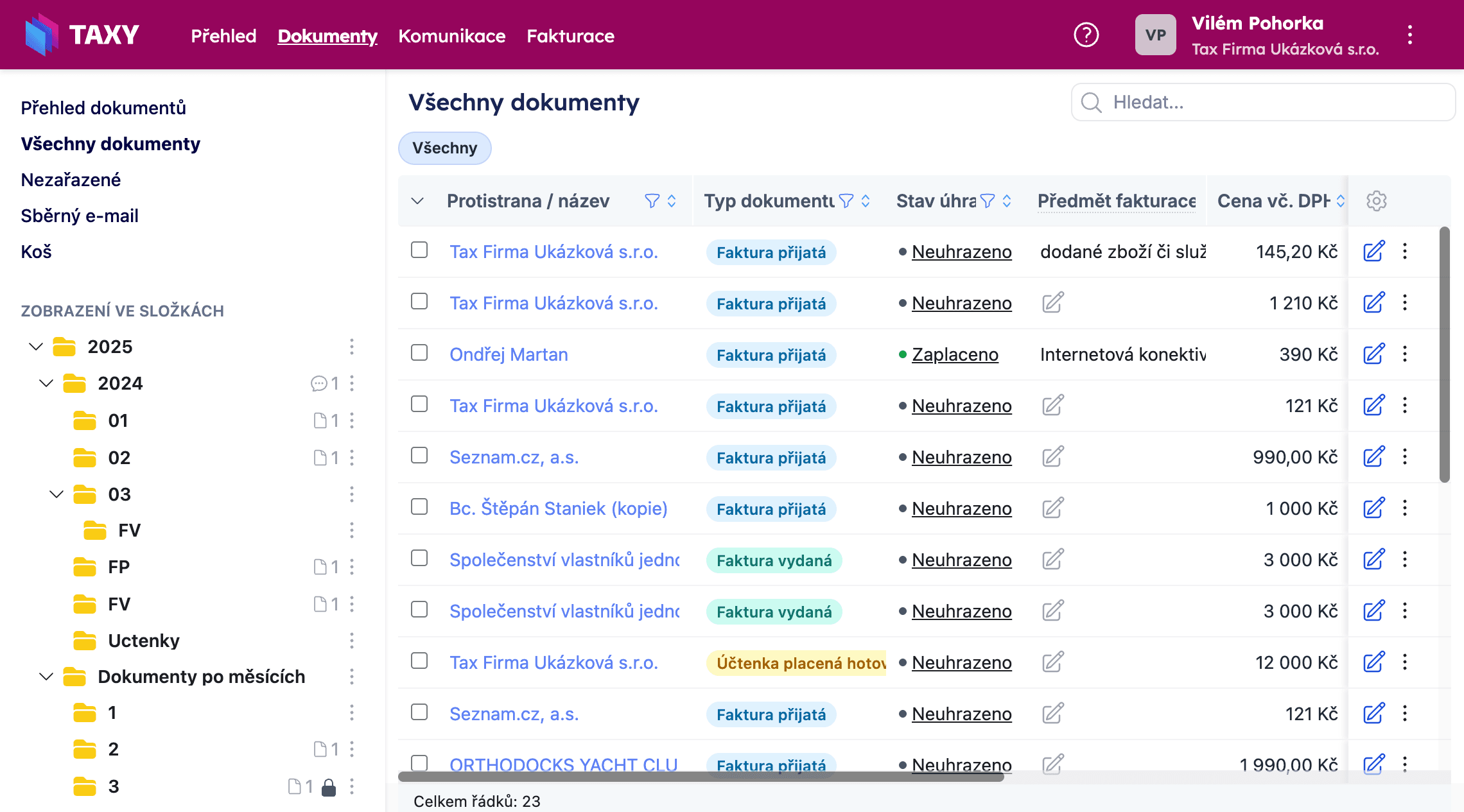
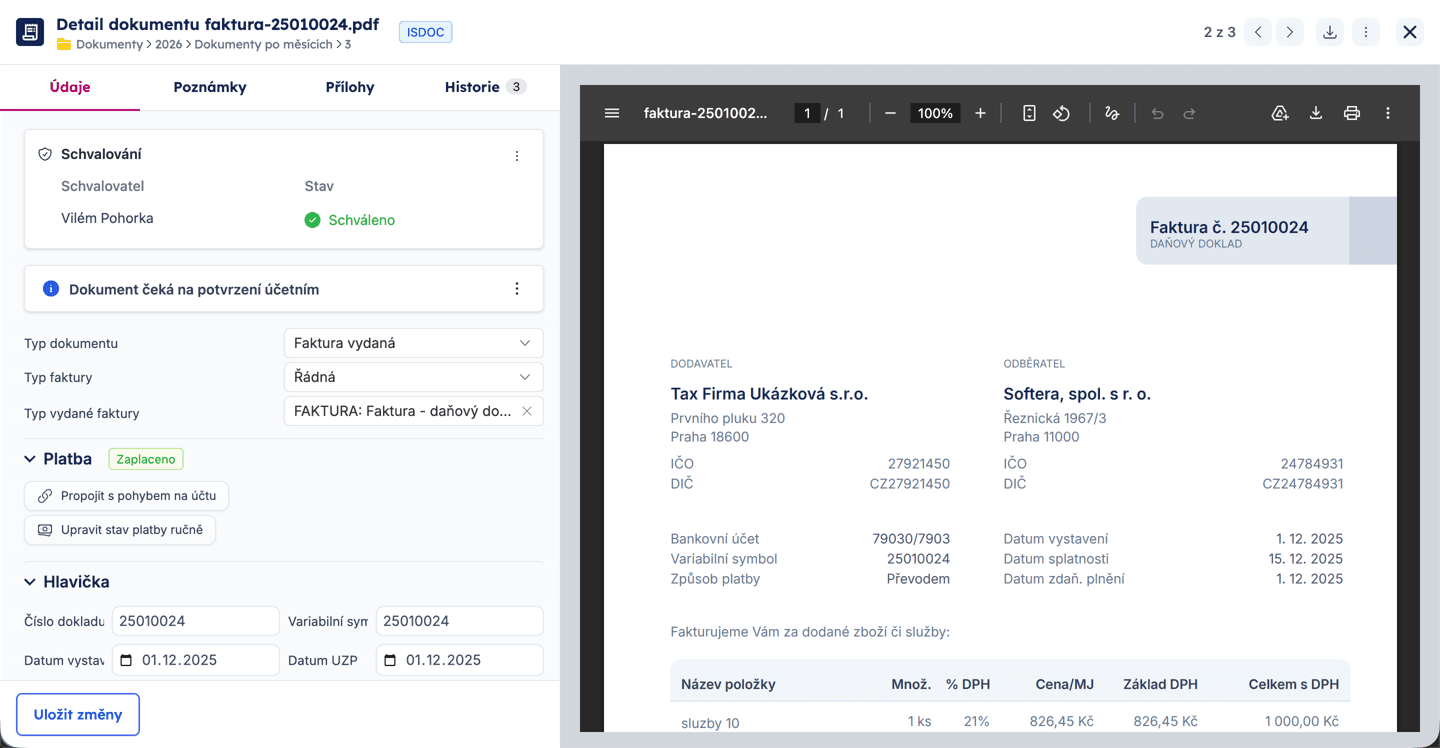
Kliknutím na název dokladu nebo ikonu tužky otevřete Detail dokumentu. Systém může doklad automaticky vytěžit (načíst údaje z faktury). V detailu vidíte záložky Údaje, Poznámky, Přílohy a Historii, a vpravo náhled souboru.