
Pohoda SQL a E1
Napojení TAXY na POHODU SQL a E1 přes Dativery Agent — kdo co nastavuje, databázový uživatel pro agenta, uživatel Pohody pro TAXY, jednorázové heslo a časté chyby.
U řad POHODA SQL a E1 (E1 je rozšířená řada postavená na stejné databázi) jsou data uložená na Microsoft SQL Serveru. TAXY s Pohodou komunikuje přes Dativery Agent, pomocný program nainstalovaný na počítači nebo serveru, kde je Pohoda. Oproti základní řadě proto napojení používá dva různé účty:
| Kam se zadává | Jaký účet | K čemu slouží |
|---|---|---|
| Dativery Agent | databázový uživatel SQL Serveru (například dativery) | agent čte a zapisuje data v databázích Pohody |
| TAXY | uživatel Pohody (doporučujeme uživatele TAXY) | Pohoda podle něj zapisuje doklady a kontroluje práva k agendám |
Kdo co dělá
Propojení obvykle nastavují tři lidé. Každou část předejte tomu, kdo k ní má přístup. Pokud nemáte přístup k SQL Serveru, technickou část neděláte vy, pošlete správci serveru odkaz na část 1.
| Kdo | Co udělá | Část návodu |
|---|---|---|
| Správce SQL Serveru (IT) | založí databázového uživatele pro agenta | 1. Databázový uživatel pro agenta |
| Správce Pohody | založí v Pohodě uživatele TAXY a nastaví mu práva | 2. Uživatel Pohody pro TAXY |
| Účetní, případně IT klienta | nainstaluje agenta na počítač s Pohodou, připojí databázi a získá jednorázové heslo | 3. Instalace agenta, 4. Připojení databáze |
| Účetní v TAXY | vloží jednorázové heslo a uživatele Pohody do TAXY | 5. Dokončení v TAXY |
Co budete potřebovat
- Počítač s Windows, kde je nainstalovaný klient Pohody SQL nebo E1. Sem se instaluje Dativery Agent. Pokud Pohoda běží na serveru, viz Napojení Pohody na serveru.
- Správcovský přístup k SQL Serveru přes Microsoft SQL Server Management Studio. Databázového uživatele obvykle založí správce serveru nebo IT klienta.
- Na SQL Serveru povolené ověřování SQL Server Authentication. Zapíná ho správce serveru ve vlastnostech serveru (Security → SQL Server and Windows Authentication mode), poté je potřeba restartovat službu SQL Serveru.
- Správce Pohody, který založí uživatele pro TAXY a nastaví mu přístupová práva.
- V TAXY přístup do nastavení klienta.
1. Založte databázového uživatele pro Dativery Agent
Kdo: správce SQL Serveru (IT). Postup vychází z návodu Dativery Návod pro založení uživatele SQL pro Dativery Agenta a pro Pohodu. Popisky uvádíme anglicky tak, jak je zobrazuje Management Studio, český překlad je v závorce.
Připojte se k SQL Serveru. Otevřete Microsoft SQL Server Management Studio a připojte se k instanci SQL Serveru, kde běží databáze Pohody.
Vytvořte přihlášení. V Průzkumníku objektů otevřete složku Security (Zabezpečení). Klikněte pravým tlačítkem na Logins (Přihlášení) a vyberte New Login (Nové přihlášení). Zadejte název přihlášení, například dativery.
Nastavte heslo. Vyberte SQL Server authentication (Ověřování SQL Serveru) a vyplňte Password (Heslo) a Confirm password (Potvrzení hesla). V sekci Enforce password policy (Vynutit zásady hesla) odškrtněte Enforce password expiration (Vynutit vypršení platnosti hesla) a User must change password at next login (Uživatel musí při příštím přihlášení změnit heslo). Jinak heslo po čase vyprší a propojení přestane fungovat. Přihlášení vytvořte tlačítkem OK.
Nastavte přístup k databázím. V Průzkumníku objektů rozbalte složku Databases (Databáze). U každé databáze Pohody:
- Klikněte na databázi pravým tlačítkem a vyberte Properties (Vlastnosti).
- Přejděte na kartu Permissions (Oprávnění).
- Klikněte na Search (Hledat) a vyberte uživatele
dativery. - V části Database role membership (Členství v rolích databáze) zaškrtněte roli db_owner (plná práva ke čtení i zápisu v dané databázi).
- Změny uložte tlačítkem OK.
SQL Server přiděluje práva každé databázi zvlášť. Postup zopakujte pro systémovou databázi StwPh_Sys i pro každou účetní jednotku, viz Ke kterým databázím dát přístup.
Ověřte přístup. V Management Studiu se připojte znovu, tentokrát přes SQL Server authentication se jménem dativery a heslem, které jste nastavili. Po připojení rozbalte složku Databases. Měli byste vidět a otevřít databázi StwPh_Sys a databáze účetních jednotek, ke kterým jste přístup přidělili.
Ke kterým databázím dát přístup
- Systémová databáze
StwPh_Sys— agent z ní čte seznam účetních jednotek a uživatelů Pohody. Bez přístupu k ní agent databáze nenabídne. - Databáze všech účetních jednotek — agent potřebuje čtení i zápis. Při uzavření účetního období Pohoda databázi přejmenuje a přidělená práva se ztratí. Dativery proto doporučuje dát agentovi přístup do všech firem. Přístup ke konkrétní jednotce pak řídíte v Dativery Agentovi. Smazáním připojení v agentovi zrušíte přístup k účetní jednotce i všem integracím.
Přístup přidělíte u každé databáze stejně jako v kroku Nastavte přístup k databázím (Properties → Permissions → db_owner).
Pokud agent běží na jiném počítači než SQL Server, musí být v firewallu serveru povolený port SQL Serveru (výchozí 1433).
2. Založte v Pohodě uživatele pro TAXY
Kdo: správce Pohody. Do TAXY se nezadává databázový uživatel, ale uživatel Pohody. Doporučujeme pro TAXY založit samostatného systémového uživatele, například s názvem TAXY. V Pohodě pak jasně poznáte, že doklad do Pohody přenesl systém TAXY, a ne konkrétní člověk.
Založte uživatele. V Pohodě otevřete Nastavení → Přístupová práva → Uživatelé (Ctrl+Shift+U), přidejte uživatele TAXY a nastavte mu heslo.
Přidělte práva. Uživateli povolte XML komunikaci a práva k agendám, do kterých TAXY zapisuje a ze kterých čte číselníky. Práva nastavte v každé účetní jednotce, kterou k TAXY připojujete. Přehled najdete v části Přístupová práva pro propojení.
V řadě E1 lze práva omezit až na jednotlivé číselné řady, bankovní účty a střediska. Uživatel TAXY musí mít práva ke všem řadám a účtům, se kterými TAXY u dané jednotky pracuje. Výsledná práva ověříte na záložce Efektivní práva. Podrobnosti najdete v části Pohoda E1 (SQL).
3. Nainstalujte Dativery Agent
Kdo: účetní, případně IT klienta. Agent se instaluje na počítač nebo server, kde je nainstalovaná Pohoda.
Stáhněte instalátor. V TAXY otevřete u klienta Nastavení → Napojení na účetní program a klikněte na Stáhnout Dativery Agent. Bez přihlášení do TAXY stáhnete stejný instalátor na webu Dativery tlačítkem Stáhnout Dativery Agent. Instalační balíček má zhruba 100 MB.
Spusťte instalaci na počítači s Pohodou. Na dotaz Windows, zda aplikaci povolit provádět změny, odpovězte Ano. Odsouhlaste licenční smlouvu a vyčkejte na dokončení instalace.
Po instalaci se otevře okno Dativery Agenta. Tlačítka v jeho horní liště teď nepotřebujete, jen pro informaci: Pozastavit / Spustit pozastaví činnost agenta (hodí se při obnově Pohody ze zálohy nebo při její aktualizaci, kvůli běžnému zálohování ne), vlajka přepíná jazyk agenta (snímky níže jsou v angličtině) a O aplikaci (About) zobrazí verzi agenta.
4. Připojte databázi Pohody v agentovi
Kdo: účetní, případně IT klienta, na počítači s agentem.
Přidejte nové připojení. V pravém dolním rohu agenta klikněte na tlačítko + a vyberte POHODA.
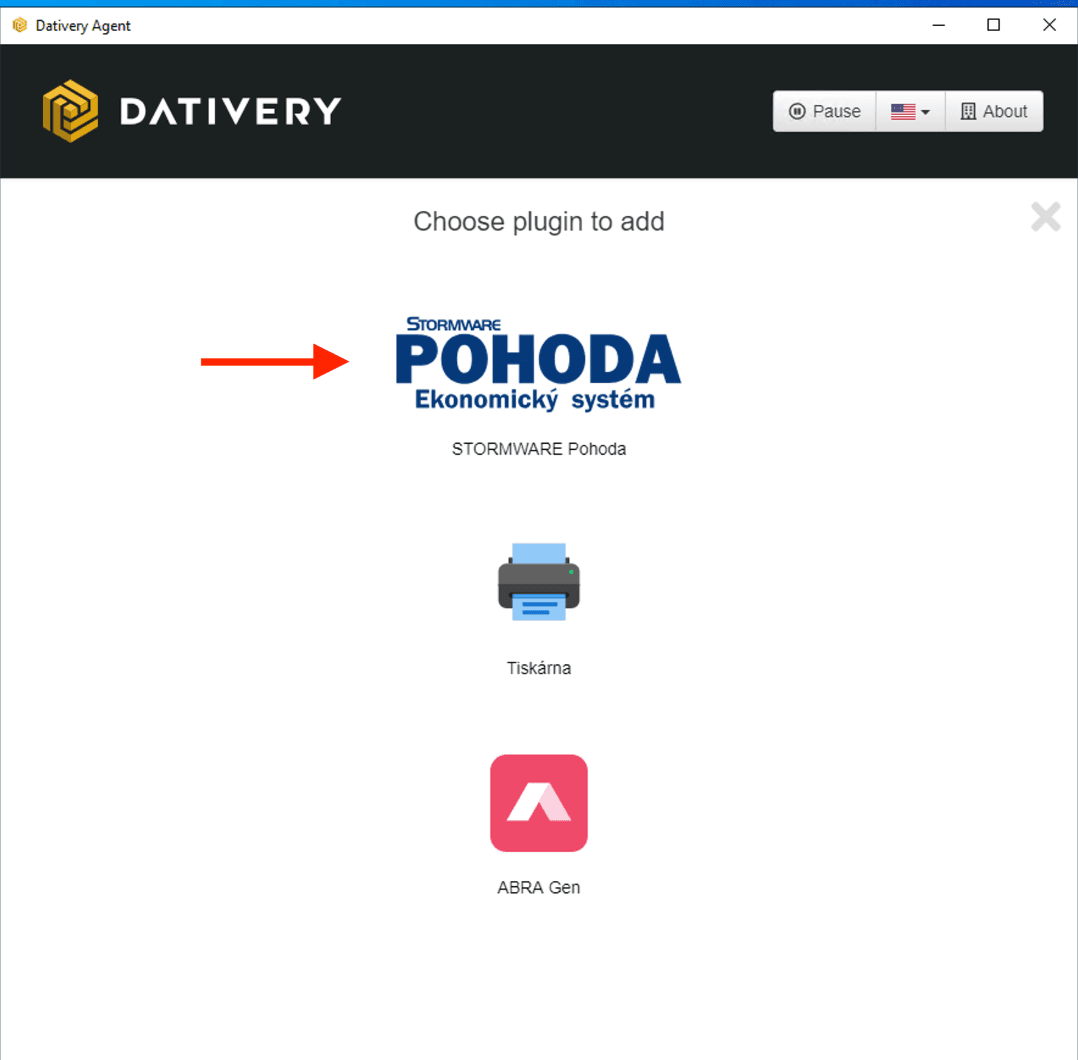
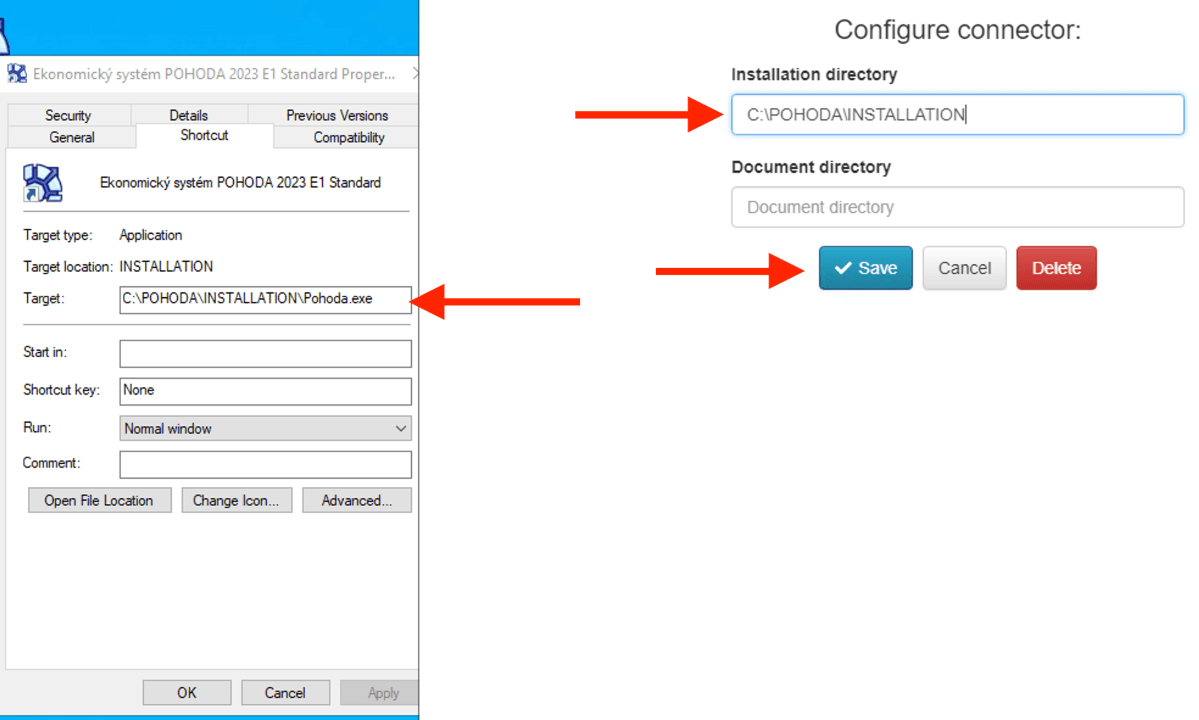
Zadejte instalační adresář Pohody (Installation directory). Adresář zjistíte takto: na ploše klikněte pravým tlačítkem na zástupce Pohody, zvolte Vlastnosti a z pole Cíl zkopírujte cestu bez názvu souboru Pohoda.exe, například C:\POHODA\INSTALLATION. Cestu vložte do agenta a klikněte na Uložit (Save).
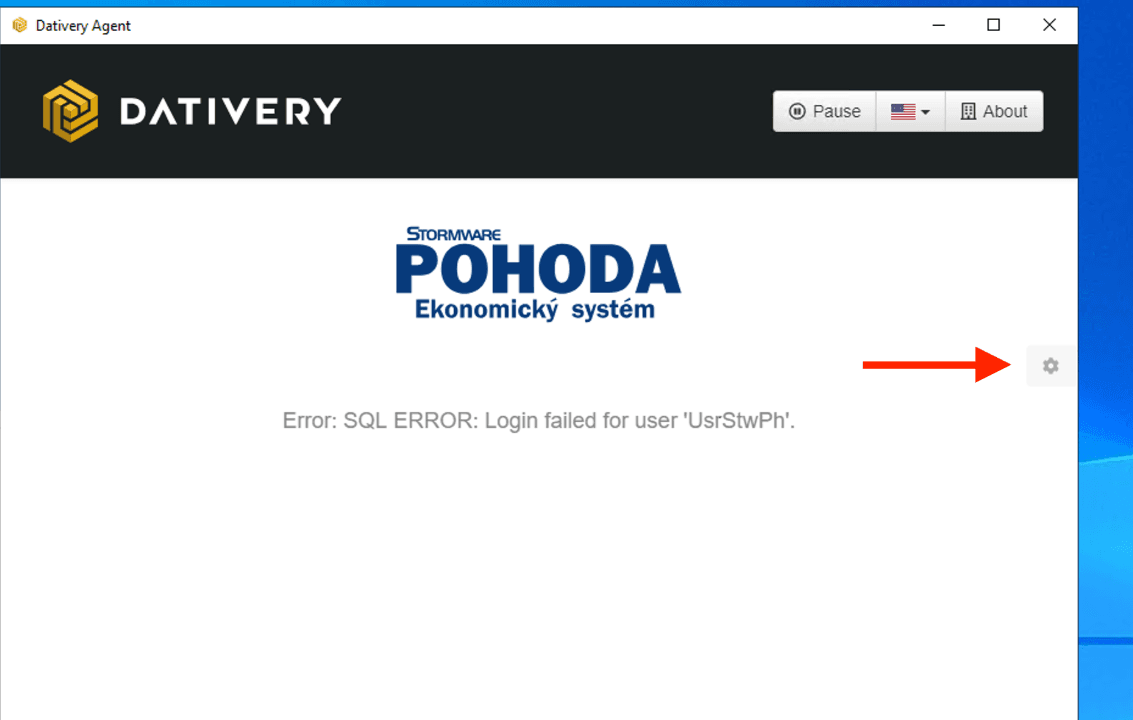
Otevřete nastavení SQL. U řady SQL a E1 agent zobrazí chybu SQL ERROR: Login failed for user 'UsrStwPh'. V tomto kroku je to v pořádku, agent zatím nemá databázového uživatele. Klikněte na ozubené kolečko.
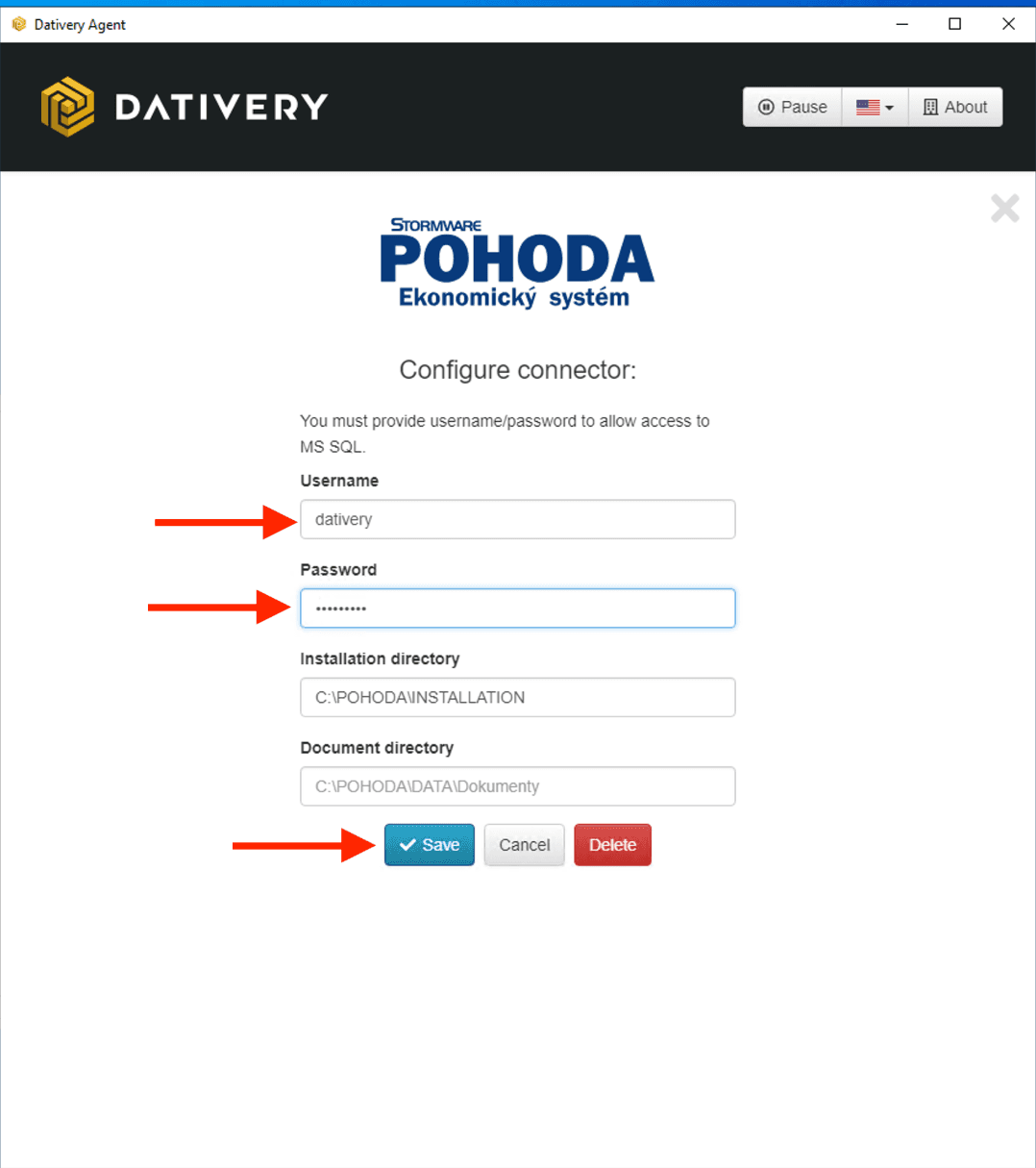
Zadejte databázového uživatele. Do polí Username a Password vyplňte jméno a heslo databázového uživatele z části 1. Založte databázového uživatele pro Dativery Agent (například dativery) a klikněte na Uložit (Save). Nejde o uživatele Pohody, ten patří až do TAXY.
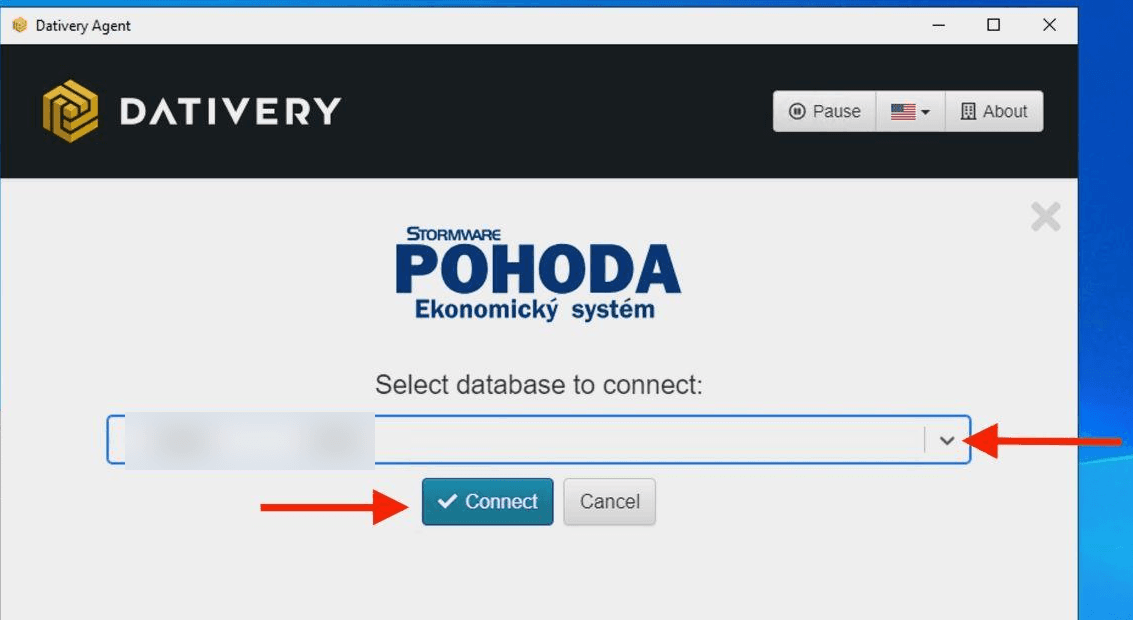
Vyberte databázi. Ze seznamu vyberte účetní jednotku, kterou chcete propojit s TAXY, a klikněte na Připojit (Connect). U jednotek rozdělených po letech vyberte rok, se kterým v TAXY pracujete.
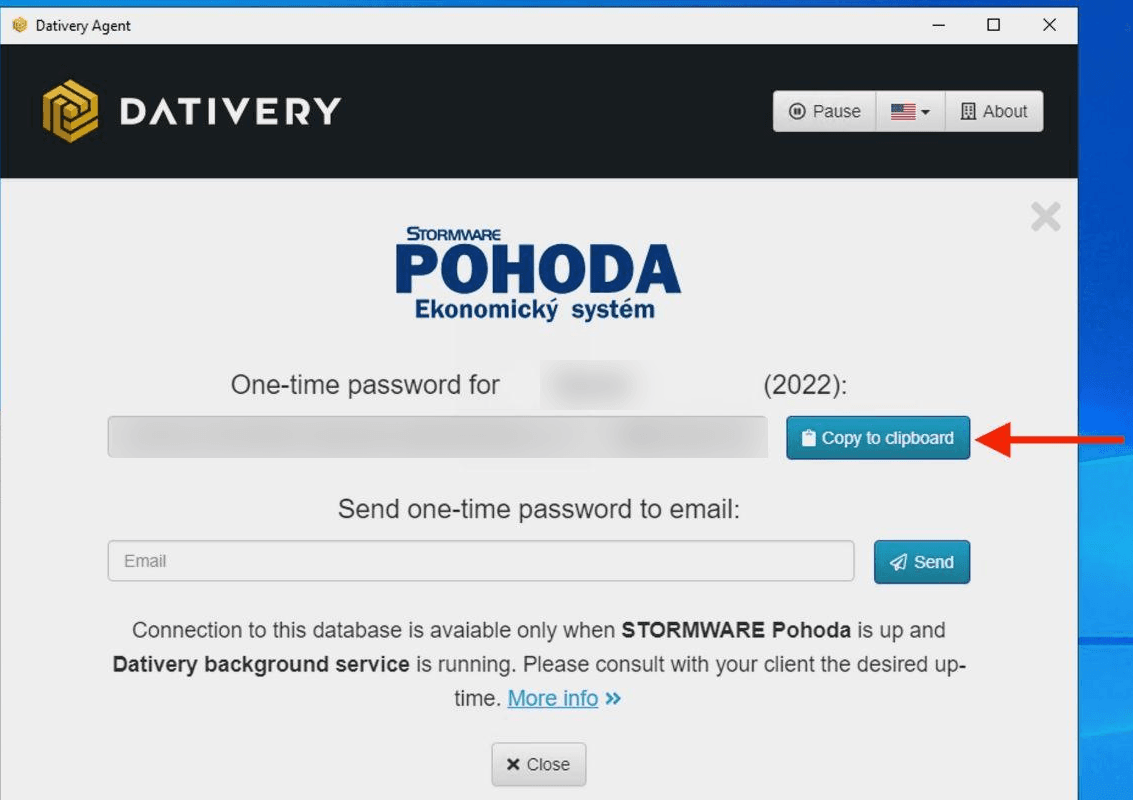
Zkopírujte jednorázové heslo. Agent vygeneruje jednorázové heslo pro vybranou databázi. Je to dočasný kód, kterým TAXY spáruje klienta s touto databází, po prvním použití přestane platit. Zkopírujte ho tlačítkem Zkopírovat do schránky (Copy to clipboard). Pokud propojení v TAXY dokončuje někdo jiný, například účetní, vyplňte jeho e-mail do pole Send one-time password to email a heslo odešlete.
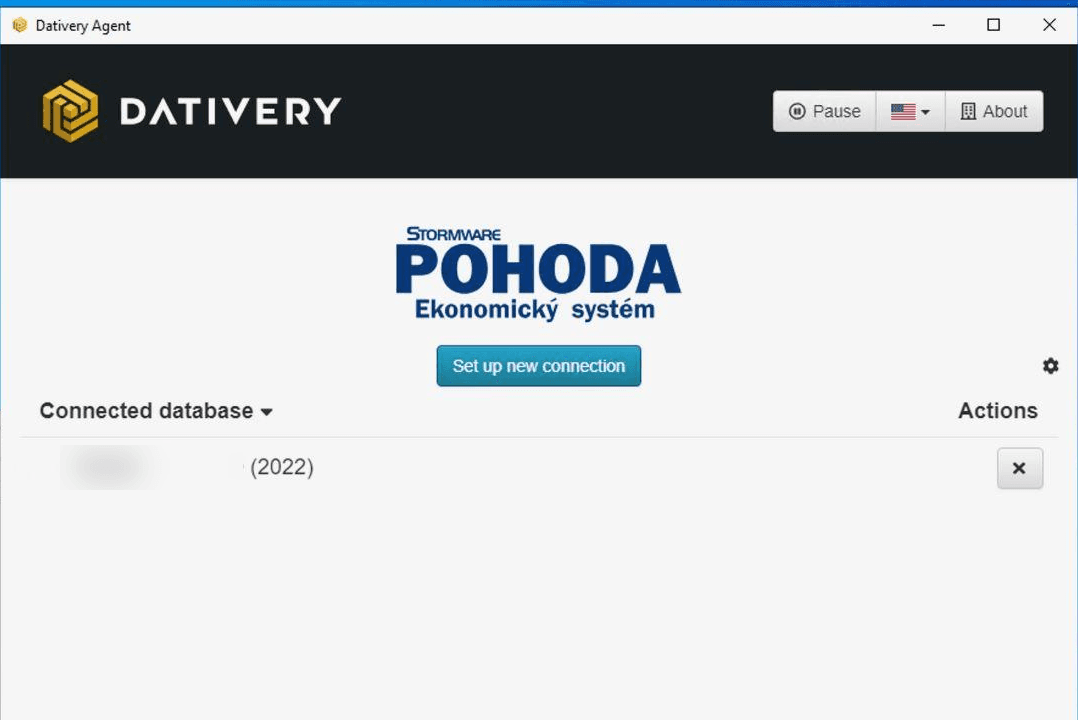
Po zavření dialogu je databáze v seznamu Connected database. Další účetní jednotku připojíte tlačítkem Nastavit nové připojení (Set up new connection). Každá databáze má vlastní jednorázové heslo, které patří k jednomu klientovi v TAXY.
Jednorázové heslo jde použít jen jednou. Pokud ho TAXY odmítne jako neplatné nebo již použité, vygenerujte v agentovi nové.
5. Dokončete propojení v TAXY
Kdo: účetní v TAXY.
Otevřete nastavení napojení. U klienta otevřete Nastavení → Napojení na účetní program. Jako účetní program vyberte Pohodu a typ napojení API (Automatické napojení na účetní program přes Dativery).
Vložte jednorázové heslo. Do pole Jednorázové heslo z Dativery Agenta vložte heslo z agenta a klikněte na Propojit s Pohodou.
Zadejte uživatele Pohody. Pokud TAXY zobrazí hlášku, že zbývá doplnit uživatelské jméno a heslo, zadejte jméno a heslo uživatele Pohody z části 2. Založte v Pohodě uživatele pro TAXY (například TAXY). Nejde o databázového uživatele z agenta. Klikněte na Uložit přihlašovací údaje do Pohody. TAXY údaje hned ověří dotazem do Pohody podle IČ klienta.
Ověřte stav a synchronizujte číselníky. Po úspěšném propojení TAXY zobrazí Spojení s Pohodou je online. Poté u klienta otevřete Nastavení → Účetní číselníky, klikněte na Synchronizovat všechny číselníky a vyzkoušejte přenos jednoho dokladu.
Časté potíže
U každé potíže je uvedeno, kdo ji obvykle řeší a ve které části návodu.
Pokud problém přetrvává, pošlete požadavek podpoře podle návodu Dativery agent. Uveďte, že jde o řadu SQL nebo E1, a přiložte text chyby z agenta.