
Pohoda
Napojení TAXY na účetní systém POHODA přes Dativery Agent — požadavky, první propojení, práva uživatele a synchronizace číselníků.
TAXY předává potvrzené doklady do POHODY přes službu Dativery Agent a načítá z ní číselníky (řady, předkontace, střediska, zakázky). Agent běží ve Windows na počítači s Pohodou. Funguje se všemi řadami Pohody: MDB, SQL i E1.
Kde to najdu: Klienti › klient › Nastavení a v levém menu Integrace › Napojení na účetní program.
Co je potřeba předem
- Pohoda a Dativery Agent na stejném počítači s Windows. Běží-li Pohoda na serveru, viz Napojení Pohody na serveru.
- Uživatel Pohody s právem XML komunikace (níže) a volná licence.
- V Pohodě připravené účetní období a číselníky pro rok, ve kterém pracujete.
- U řad SQL a E1 databázový uživatel pro agenta, viz Pohoda SQL a E1.
První propojení účetní jednotky
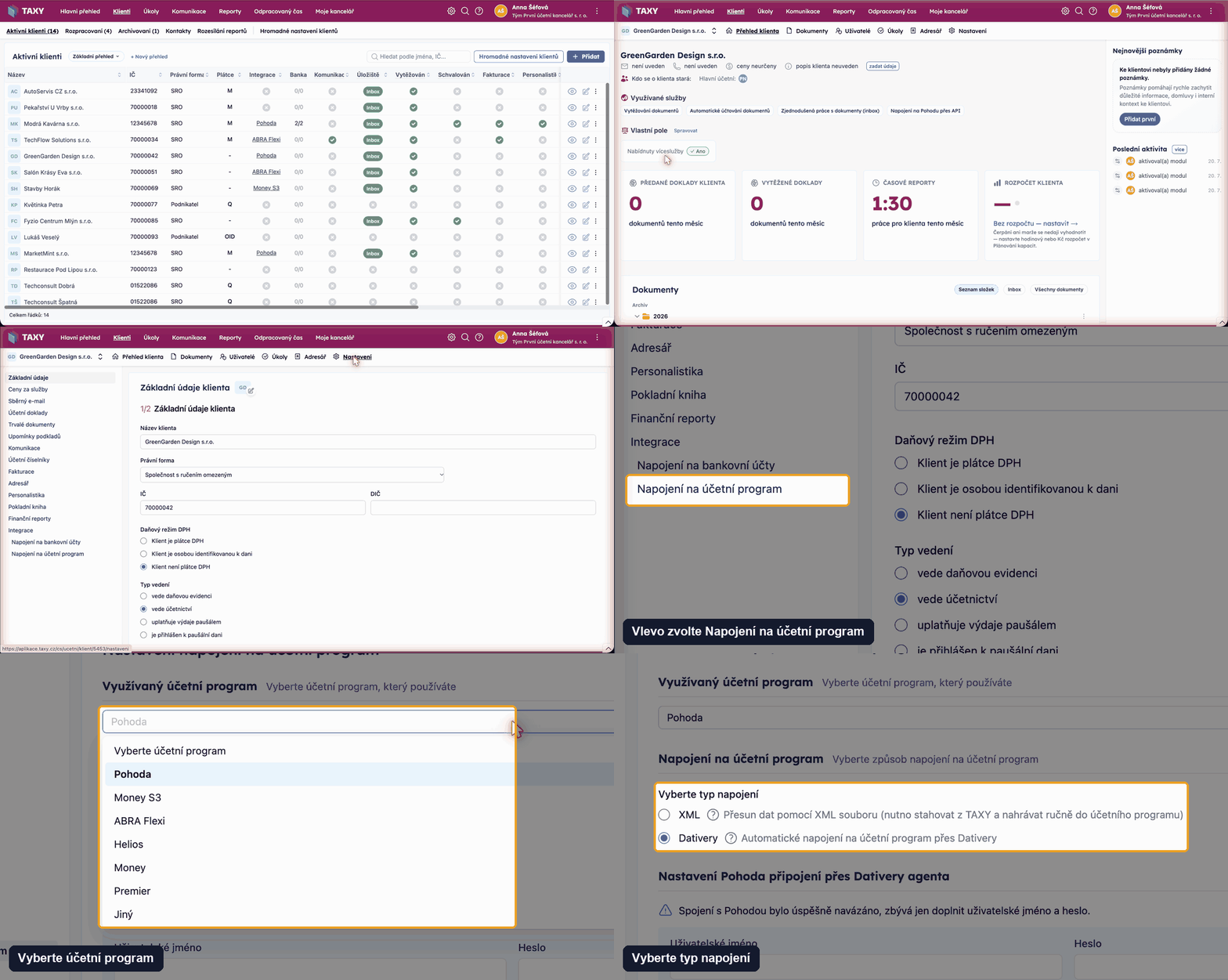
V Napojení na účetní program vyberte Pohoda a typ napojení Dativery. Klikněte na Stáhnout Dativery Agent a nainstalujte ho na počítač s Pohodou.
V agentovi klikněte na +, vyberte POHODA, zadejte instalační adresář Pohody (například C:\POHODA\INSTALLATION) a zvolte účetní jednotku. U rozdělených roků tu, se kterou v TAXY pracujete.
Jednorázové heslo z agenta vložte v TAXY do pole Jednorázové heslo z Dativery Agenta a klikněte na Propojit s Pohodou.
Když TAXY napíše, že zbývá doplnit uživatelské jméno a heslo, zadejte uživatele Pohody s právem XML komunikace, ideálně samostatného uživatele TAXY.
V Nastavení › Účetní číselníky klikněte na Synchronizovat všechny číselníky. Bez toho v TAXY neuvidíte řady ani předkontace. Viz Synchronizace číselníků.
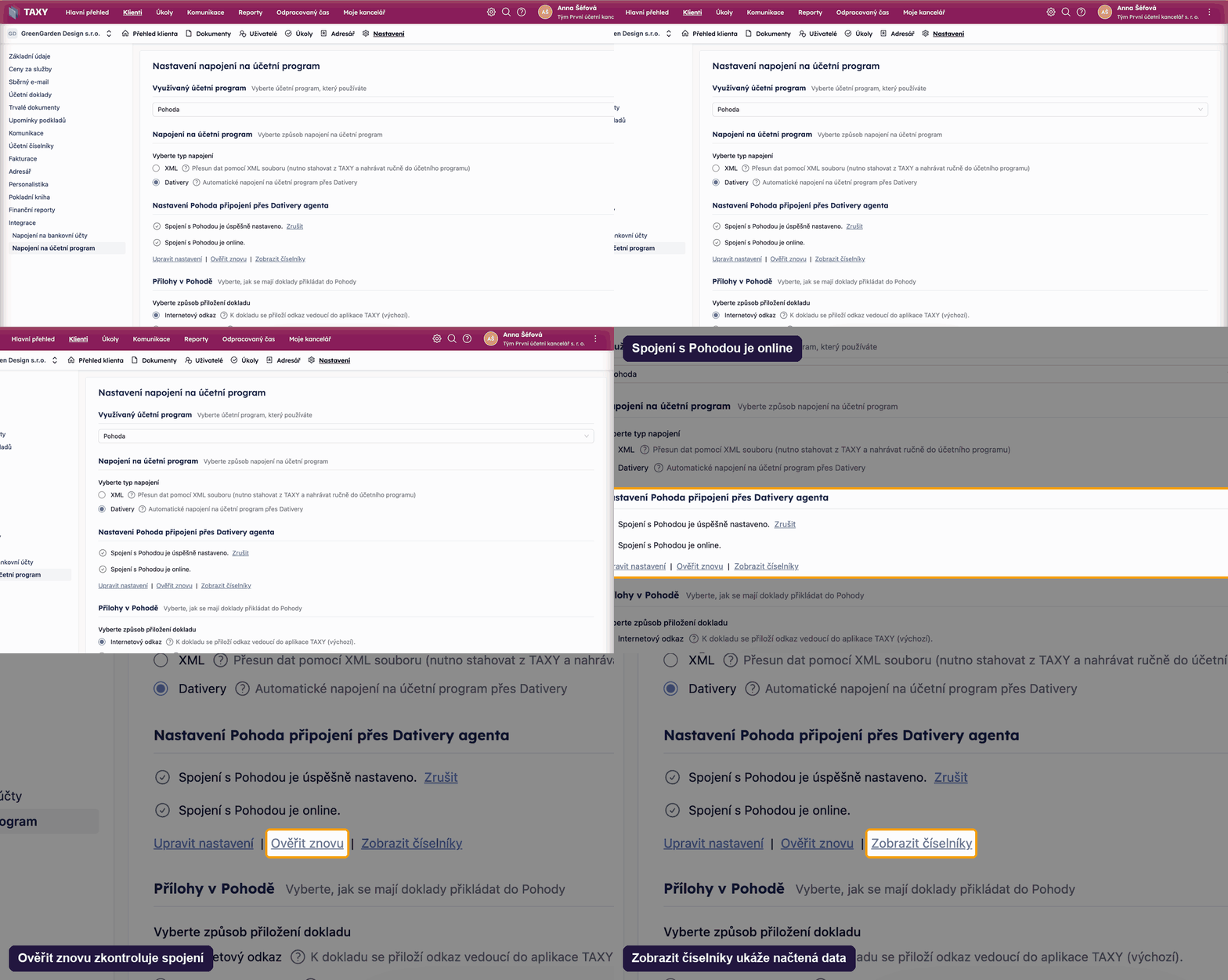
Funkční napojení TAXY potvrdí hláškami Spojení s Pohodou je úspěšně nastaveno a Spojení s Pohodou je online. Stav spojení zkontrolujete na stejné stránce tlačítkem Ověřit znovu, načtené číselníky tlačítkem Zobrazit číselníky.
Přístupová práva pro propojení
Práva uživatele Pohody, pod kterým TAXY do Pohody zapisuje, nastaví administrátor Pohody v agendě Nastavení → Přístupová práva → Uživatelé (Ctrl+Shift+U). Práva je potřeba přidělit pro každou účetní jednotku, kterou k TAXY připojujete.
Doporučujeme pro TAXY založit v Pohodě samostatného systémového uživatele, například s názvem TAXY. V Pohodě pak jasně poznáte, že doklad přenesl systém TAXY, a ne konkrétní člověk. Jméno a heslo tohoto uživatele zadáte v TAXY při propojení.
Uživatel pro propojení potřebuje:
- povolené XML importy a exporty (právo XML komunikace)
- čtení a zápis pro agendy, do kterých TAXY zapisuje — faktury, závazky a pohledávky, pokladní a interní doklady, bankovní platby
- čtení pro seznamy, ze kterých TAXY synchronizuje číselníky — dokladové řady, předkontace, střediska, činnosti, formy úhrady, bankovní účty a měny
Detailní přehled práv podle typu propojení popisuje článek Dativery – Nastavení přístupových práv v Pohodě.
Pohoda E1 (SQL)
Řady E1 a SQL umožňují omezit práva jemněji než základní řada — až na úroveň jednotlivých číselných řad, bankovních účtů a středisek. Uživatel pro propojení proto musí mít práva ke všem řadám a účtům, se kterými TAXY u dané jednotky pracuje.
- Výsledná práva uživatele ověříte na záložce Efektivní práva v agendě Přístupová práva → Uživatelé. To se hodí hlavně tehdy, když práva skládáte z rolí.
- Typický projev chybějícího práva: propojení je zelené a číselníky se synchronizují, ale přenos konkrétního dokladu selže — uživateli chybí právo k číselné řadě, účtu nebo středisku daného dokladu.
Postup řešení najdete v návodu Dativery agent.
Běžná práce po napojení
Potvrzený doklad ve stavu Připraveno k přenosu přenesete tlačítkem Přenést do Pohody, jednotlivě nebo hromadně. Po přelomu roku v Pohodě přepněte období a v TAXY znovu synchronizujte číselníky.
Přílohy v Pohodě
V nastavení napojení na Pohodu je u klienta volba Přílohy v Pohodě. Určuje, jak se k dokladu v Pohodě připojí jeho originál z TAXY.
| Volba | Co se v Pohodě objeví |
|---|---|
| Internetový odkaz (výchozí) | K dokladu se přiloží odkaz s názvem „Doklad z Taxy“. Odkaz otevře doklad v aplikaci TAXY. |
| Originální dokument | Do Pohody se nahraje originální PDF nebo jiný soubor dokladu. Odkaz do TAXY se přiloží i v tomto režimu. |
Originální dokument se uloží do složky dokumentů Pohody podle agendy dokladu, například Fakturace\Přijaté faktury.

Poznámka do Pohody
Na detailu dokladu je v sekci Účtování pole Poznámka do Pohody. Zobrazuje se jen u klientů napojených na Pohodu a slouží k přenosu věcného textu do pole Poznámka dokladu v Pohodě.
- Text z tohoto pole se při přenosu propíše do pole Poznámka v hlavičce dokladu (u faktur, závazků, pohledávek, účtenek, pokladních i interních dokladů).
- Poznámka se objeví i ve sloupci Poznámka účetního deníku, takže podle ní jde provádět věcnou kontrolu nákladů přímo v deníku (i v exportu do Excelu).
- Délka je omezena na 240 znaků.
Pole je nezávislé na Předmětu fakturace, který se do Pohody nadále mapuje do pole Text v hlavičce dokladu.
Řešení problémů
| Situace | Kam jít |
|---|---|
| Přenos vůbec nefunguje, chyba Dativery | Dativery agent |
| Konkrétní chybová hláška při přenosu | Chybové hlášky při přenosu do Pohody |
| Pohoda SQL nebo E1, databázový uživatel pro agenta | Pohoda SQL a E1 |
| Pohoda na serveru / vzdálená plocha | Napojení Pohody na serveru |
| Chybí řady nebo předkontace | Synchronizace číselníků |
| Doklad se nepřenese, ale není chyba agenta | Potíže s přenosem do Pohody |
| Obecný postup bez ohledu na ERP | Potíže s přenosem do účetního programu |
Technické detaily k chybám Dativery najdete také v Dativery – chyby spojení s Pohodou.
Raději na videu? Napojení na účetní program z videa Nastavení klienta.
Jak funguje propojení (Obecný princip)
Princip napojení TAXY na účetní program. Cesta dokladu od příjmu po přenos, stavy dokladů, číselníky a předpoklady společné pro všechny integrace.
Pohoda SQL a E1
Napojení TAXY na POHODU SQL a E1 přes Dativery Agent — kdo co nastavuje, databázový uživatel pro agenta, uživatel Pohody pro TAXY, jednorázové heslo a časté chyby.