
Role a oprávnění
Co jsou role v TAXY, jak fungují systémové a týmové role, kde je nastavit a přiřadit členům, vztah rolí a dostupných klientů.
Role určují, co může člen týmu v aplikaci TAXY dělat. Na této stránce najdete, jak role fungují, jak je definovat a přiřazovat. Přidávání členů týmu, úprava jejich údajů a sazby jsou popsány na stránce Nastavení kanceláře a týmu. Role i členy spravujete v sekci Můj tým v aplikaci: https://aplikace.taxy.cz/cs/ucetni/tym.
Jak role fungují
Role představují sadu oprávnění, která určují, co může člen týmu v TAXY dělat. Jednomu uživateli lze přiřadit více rolí. Výsledná oprávnění jsou pak kombinací všech přiřazených rolí.
Vztah mezi uživateli, rolemi a oprávněními:
Uživatel → Role → Oprávnění → Klienti (u kterých oprávnění platí)
Typy rolí v TAXY
V TAXY existují dva typy rolí. Role může fungovat ve dvou kontextech: v celé kanceláři nebo pouze u konkrétního klienta.
Role v kanceláři (dříve systémové role)
Řídí oprávnění v celé kanceláři.
Role u klienta (dříve týmové role)
Řídí oprávnění člena pouze u konkrétního klienta.
V nastavení oprávnění se zobrazují jen funkce, které aplikace skutečně vyhodnocuje. Přiřazovat role členům týmu mohou pouze administrátoři.
Kde role nastavit
Definice rolí probíhá v záložce Uživatelské role v rámci Můj tým: https://aplikace.taxy.cz/cs/ucetni/tym/role. Tuto záložku vidí jen uživatelé s příslušným oprávněním (typicky administrátoři).
Stránka má dvě záložky:
- Role v kanceláři – role platné v celé aplikaci a u všech klientů stejně (např. Administrátor)
- Přiřazení rolí u klientů – přehled rolí u klienta. Tady role u klienta vytváříte a upravujete, samotné přiřazení členům se ale dělá v sekci Klienti (viz Přiřazení role u klienta).
Nápověda u nadpisu stránky vysvětluje rozdíl obou typů. Na záložce Přiřazení rolí u klientů vede modrý pruh odkazem Klienti → Přiřazení rolí u klientů rovnou na místo, kde role členům přiřadíte.
Vytvoření nové role
Tlačítkem Přidat roli vytvoříte novou roli v kanceláři. Při vytváření zadáte název role a zvolíte, zda jde o systémovou roli (pro celou kancelář) nebo týmovou roli u klienta. Konkrétní oprávnění závisí na tom, co aplikace pro daný typ role nabízí.
Přiřazení role v kanceláři
Role v kanceláři se členovi přiřazují při přidání člena nebo v detailu člena v sekci Základní informace, pole Role v kanceláři. Ikona nápovědy u pole připomíná, že role u klienta se přiřazují jinde. Kroky pro přidání člena a úpravu jeho údajů jsou popsány na stránce Nastavení kanceláře a týmu.
Přiřazení role u klienta
Role u klienta (např. Hlavní účetní konkrétní firmy) je vazba člena a klienta, proto se v detailu člena nenastavuje. Přiřazuje se po klientech:
- Otevřete Klienti a v přepínači pohledu nad seznamem klientů zvolte Přiřazení rolí u klientů.
- V tabulce klientů a rolí vyberte u klienta člena, který danou roli zastává.
Na přiřazení se dostanete i odjinud. V seznamu rolí u klienta vede u role bez členů odkaz Přiřadit členům. Okno nové role u klienta má kromě Uložit i tlačítko Uložit a přejít na přiřazení. Opačným směrem vytvoříte novou roli přímo z přiřazení tlačítkem Vytvořit roli u klienta.
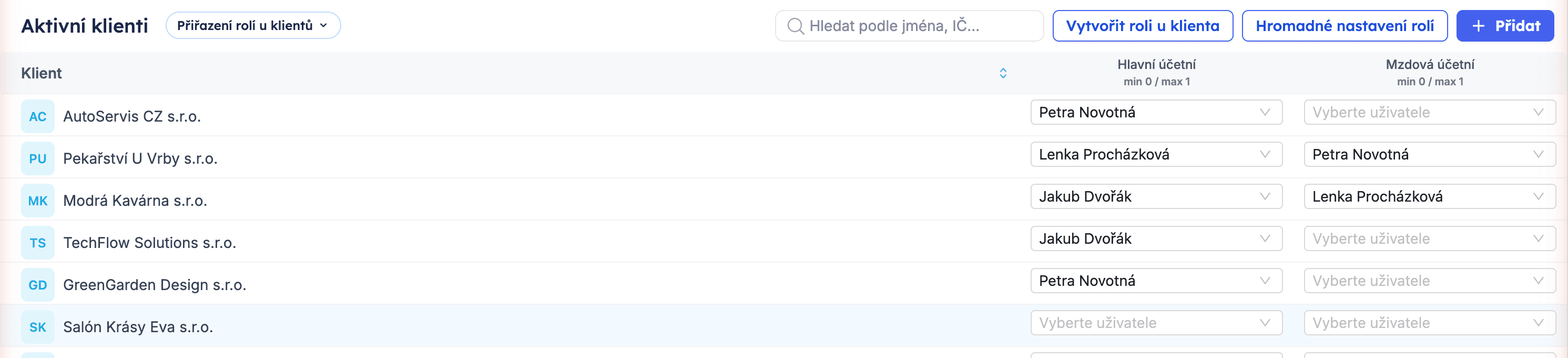
Hromadné nastavení rolí u klientů
Když potřebujete stejné uživatele a role přiřadit u většího počtu klientů (například tři osoby, které se podílejí na zpracování a schvalování u všech subjektů), nemusíte klienty procházet po jednom:
- Otevřete Klienti → Přiřazení rolí u klientů.
- Klikněte na Hromadné nastavení rolí.
- V tabulce nastavte uživatele a jejich role napříč vybranými klienty.
- Klikněte na Uložit změny a potvrďte v okně Uložit hromadné změny rolí.
Člen bez přístupu ke klientovi
Role u klienta nedává přístup ke klientovi. Ten určuje pole Dostupní klienti u člena, viz Nastavení kanceláře a týmu.
- Člena, který ke klientovi nemá přístup nebo je deaktivovaný, do role u klienta nepřidáte. Hromadné nastavení v takovém případě uloží ostatní změny a ohlásí, kolik se jich nepodařilo uložit.
- Starší přiřazení člena bez přístupu zůstane, ale TAXY ho označí textem (bez přístupu ke klientovi) a v hromadném nastavení žlutě zvýrazní. Takový člen se o klienta reálně nestará. TAXY ho nenastaví jako řešitele příchozích konverzací klienta a neposílá mu upozornění z hlídání SLA.
- V seznamu rolí u klienta ukazuje bublina u počtu členů role, u kolika klientů je člen v roli bez přístupu.
Řešení je vždy jedno ze dvou. Člena z role odeberte, nebo mu přístup ke klientovi přidejte v Můj tým.
Role a dostupní klienti
Role určují, co může uživatel v aplikaci dělat. Dostupní klienti (všichni klienti, klienti vybraných organizací, nebo ručně vybraní klienti) určují, u kterých klientů tato oprávnění platí. Obojí se nastavuje u člena v detailu nebo při přidání. Podrobnosti jsou v sekci Dostupní klienti.
Administrátor
Role Administrátor má plná oprávnění v celé kanceláři. Administrátor vždy vidí všechny klienty bez ohledu na nastavení dostupných klientů.
Typické role v účetní kanceláři
Příklady, k čemu role slouží:
- Administrátor – správa kanceláře a nastavení systému
- Senior účetní – práce s klienty, kontrola dokladů, komunikace
- Junior účetní – zpracování dokladů bez přístupu k nastavení kanceláře
Konkrétní názvy a možnosti rolí závisí na nastavení vaší kanceláře v záložce Uživatelské role.
Co TAXY umí a neumí v oprávněních
Uživatelé účetní kanceláře (a_team)
| TAXY umí | TAXY neumí (dnes) |
|---|---|
| Role v kanceláři platné pro celou kancelář | Automatické role „jen mzdy“ vs. „jen finance“ bez ručního nastavení |
| Role u konkrétního klienta, přiřazované v Klienti → Přiřazení rolí u klientů | Různá oprávnění ke stejné agendě u jednoho klienta pro desítky modulů zvlášť |
| Omezení dostupných klientů (všichni, podle organizací, ručně vybraní) včetně výjimek po jednotlivých klientech | Omezit přístup ke složkám Inboxu a účetního archivu |
| Omezení složek v Trvalých dokumentech na vybrané účetní nebo role (Kdo vidí složku), měnit to smí administrátor a role s oprávněním Viditelnost složek | |
| Kombinace více rolí u jednoho člena | Dynamická role podle typu dokladu v rámci jednoho klienta |
Prakticky: seniorovi přiřadíte širší roli a výběr klientů, juniorovi užší roli a jen vybrané klienty.
Uživatelé klienta (c_team)
| Nastavení | Význam |
|---|---|
| Viditelnost dokladů: Všechny / Pouze vlastní + schvalovací cesta / Žádné | Které doklady klientský uživatel vidí. U „Pouze vlastní + schvalovací cesta“ jen ty, které sám nahrál, a ty, kde je v kterémkoli kroku schvalovací cesty, viz Oprávnění a role |
| Správa uživatelů u klienta | Kdo může zvát další kolegy klienta |
| Úpravy složek | Kdo smí vytvářet, přejmenovávat, přesouvat a mazat složky. Nahrávání dokladů to neovlivní |
| Kdo vidí složku | Které složky Trvalých dokumentů klientský uživatel vidí, viz Kdo vidí složku |
| Moduly (fakturace, reporty…) | Co klient v portálu vůbec vidí — řídí účetní v nastavení klienta |
Hromadné pozvání stejné osoby k více firmám najednou je v Klienti → Kontakty. Postup je v Oprávnění a role.
Shrnutí
- Role jsou sada oprávnění a určují, co může člen v TAXY dělat. Jednomu členovi lze přiřadit více rolí.
- Systémové role platí pro celou kancelář, týmové role u klienta pouze pro vybraného klienta.
- Role se definují v záložce Uživatelské role (Můj tým). Role v kanceláři přiřadíte v detailu člena, role u klienta v Klienti → Přiřazení rolí u klientů.
- Role u klienta nedává přístup ke klientovi. Člen bez přístupu se o klienta nestará a do role ho nově nepřidáte.
- Role určují co může uživatel dělat, výběr dostupných klientů určuje u kterých klientů to platí.
Související
Nastavení kanceláře a týmu – přidání členů, detail člena, sazby, pozvaní a archivovaní.
Oprávnění a role – pozvání klienta, hromadný přístup k více firmám, viditelnost dokladů.