
Oprávnění a role
Jak pozvat klienta do TAXY, hromadně přidat uživatele k více firmám a omezit přístup k dokladům.
Účetní kanceláře řeší, kdo smí vidět doklady, kdo může mazat potvrzené záznamy a jak bezpečně pozvat klienty nebo jejich kolegy.
Obecné role v kanceláři popisuje Role a oprávnění.
Co klient smí a nesmí
Klient může v TAXY smazat pouze své rozpracované (nepotvrzené) dokumenty. Jakmile účetní doklad potvrdí nebo přenese, je pro klienta uzamčen a mazání již není možné.
U vystavených faktur platí podobná pravidla podle stavu dokladu a nastavení od účetní kanceláře.
Pozvání klienta k jedné firmě
- Otevřete klienta → Uživatelé (nebo přehled Klientské přístupy a kontakty u klienta).
- Klikněte na Pozvat klienta do TAXY nebo Pozvat nového uživatele od klienta.
- Vyplňte jméno, e-mail a volitelně viditelnost dokladů:
- Všechny — vidí doklady celé firmy
- Pouze vlastní + schvalovací cesta — doklady, které sám nahrál, a doklady, kde je v kterémkoli kroku schvalovací cesty (podrobnosti níže)
- Žádné — přístup do TAXY bez dokladů (např. jen reporty, pokud jsou povolené), sekce Dokumenty se mu v menu nezobrazí
- Potvrďte — klient dostane pozvánku e-mailem s odkazem pro aktivaci účtu.
Stejný postup může provést klient sám v sekci Uživatelé, pokud má oprávnění spravovat uživatele.
Viditelnost dokladů u uživatelů klienta
Viditelnost dokladů nastavíte u každého uživatele klienta zvlášť, v sekci Uživatelé u klienta ve sloupci Viditelnost dokladů. Platí jen pro uživatele klienta, účetní kanceláře vidí doklady klienta vždy všechny. Novému uživateli se nastaví Všechny.
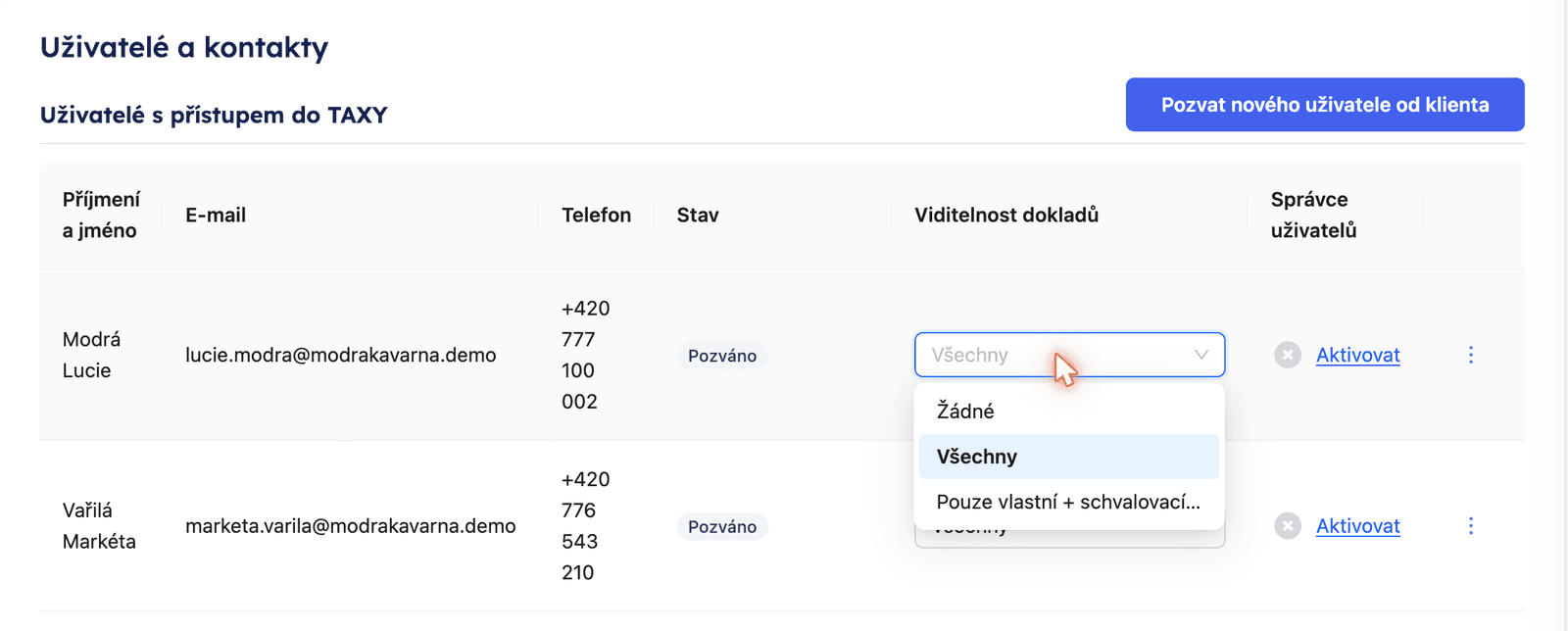
Volba Pouze vlastní + schvalovací cesta (dříve „Pouze vlastní“) znamená doklady, které uživatel sám nahrál přes web, mobilní aplikaci nebo Inbox, a doklady, u kterých je v klientské schvalovací cestě. Patří k nim i doklady, které vzniknou rozdělením jím nahraného PDF (u dokladů rozdělených od září 2026). Omezení platí všude, kde se doklady zobrazují: v Inboxu i počtech na jeho záložkách, ve složkách, koši, adresáři, schvalování, exportech i v náhledu dokladu ve finančních reportech. Cizí doklad neotevře ani přímým odkazem.
Na co myslet:
- Doklady ze sběrného e-mailu a z konektoru nikdo z uživatelů klienta nenahrál, uživatel s touto volbou je proto neuvidí, ledaže je má ve schvalovací cestě. Přehled sběrného e-mailu je pro něj prázdný, stejně jako u volby Žádné.
- Schvalování — uživatel uvidí doklad, kde je v klientské schvalovací cestě v kterémkoli kroku, i ten, který ještě na řadě není nebo už ho schválil. Schvalovatelům proto nemusíte nastavovat viditelnost Všechny, stačí je zařadit do schvalovací cesty. Volba Žádné platí dál bez výjimky, uživatel neuvidí ani doklady ke schválení.
- Pokladní kniha se viditelností dokladů neřídí, přístup do ní určují práva k modulu.
Hromadné přidání uživatele k více firmám
Stejnou osobu (např. majitele více společností) můžete pozvat najednou k více účetním jednotkám:
- V menu účetního otevřete Klienti → Kontakty (
/ucetni/klienti/kontakty). - Zvolte Přidat → Přidat klienta s přístupem do TAXY.
- V poli Přidat do účetních jednotek vyberte více klientů.
- Vyplňte údaje uživatele a viditelnost dokladů.
- Potvrďte odeslání pozvánky.
Uživatel po aktivaci uvidí všechny vybrané firmy v přepínači účetních jednotek.
Pro kontakt bez přístupu do TAXY použijte volbu Evidovat kontakt bez přístupu — slouží jen pro interní evidenci v kanceláři.
Druhý uživatel klienta nevidí modul
Ověřte:
- Má aktivní pozvánku a dokončenou registraci.
- Je přiřazen ke správné účetní jednotce (firmě).
- Má nastavenou viditelnost dokladů — u „Žádné“ dokumenty neuvidí, u „Pouze vlastní + schvalovací cesta“ jen ty, které sám nahrál nebo kde je ve schvalovací cestě (doklady ze sběrného e-mailu mimo schvalování ne), viz Viditelnost dokladů u uživatelů klienta.
- U finančních reportů má přístup každý uživatel klienta zvlášť. Při pozvání nechte zaškrtnuté Přístup k finančním reportům, stávajícímu uživateli ho zapnete přepínačem ve sloupci Finanční reporty v Klient → Uživatelé — viz Finanční reporty — řešení problémů.
Role uvnitř účetní kanceláře
Pro tým účetní kanceláře (kdo smí nastavovat klienty, fakturaci, reporty) používejte uživatelské role v sekci Můj tým → Uživatelské role. Role u konkrétního klienta přiřadíte v Klienti → Přiřazení rolí u klientů, které klienty člen vůbec vidí, určuje pole Dostupní klienti v jeho detailu. Granularitu oprávnění popisuje Role a oprávnění.
Typický projev chybějícího oprávnění: účetní nemůže založit nového klienta. Kdo klienta založit smí a co udělat, když ho po založení nevidíte, popisuje sekce Kdo může klienta přidat.
TAXY dnes neumí automaticky rozdělit klienta na „mzdovou“ a „finanční“ roli s oddělenými agendami na úrovni jednoho uživatele účetní kanceláře — řeší se to kombinací rolí a výběru dostupných klientů.