
Doklad se nevytěží nebo se točí znovu
Proč se doklad nevytěžil automaticky, co dělat, když vytěžení selže nebo trvá dlouho, a kdy doklad vytěžit znovu.
Doklad bez vytěžených dat má obvykle jednu ze tří příčin: automatické vytěžení je vypnuté, typ dokladu se automaticky nevytěžuje, nebo vytěžení selhalo.
Proč se doklad nevytěžil automaticky
Kde to najdu: Klienti › klient › Nastavení › Účetní doklady, záložka Vytěžování, karta AI vytěžování údajů.
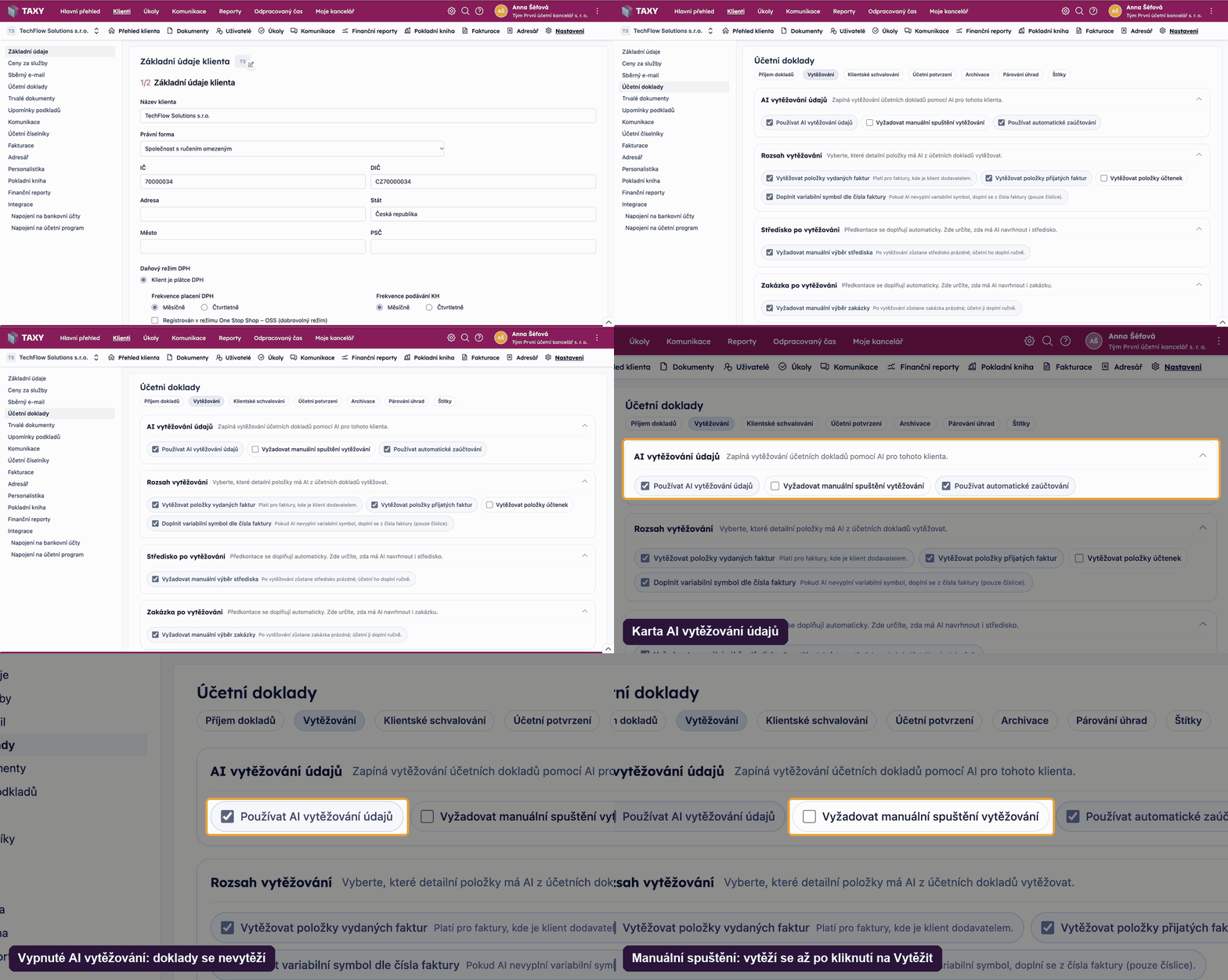
Automatické vytěžení po nahrání (web, mobil, sběrný e-mail, Inbox, skener, sloučení dokladů) zastaví:
- zapnuté Vyžadovat manuální spuštění vytěžování. Jde nastavit u klienta i za celou kancelář v Nastavení služeb › Vytěžování dokumentů,
- vypnuté Používat AI vytěžování údajů,
- u sběrného e-mailu vypnutý přepínač Automatické vytěžování přijatých faktur a účtenek v Nastavení › Sběrný e-mail,
- typ dokladu: Dokument pro úřady a Ostatní s podtypem (interní doklad, smlouva a dohoda, objednávka, dodací list, přepravní doklad, inventurní seznam) se automaticky nevytěží. Sběrný e-mail a Inbox nevytěžují typ Ostatní vůbec.
Tlačítko Vytěžit v detailu dokladu funguje vždy, bez ohledu na tato nastavení.
Vytěžení selhalo
Když vytěžení selže, údaje, které už doklad měl, i vaše ruční úpravy zůstanou. Doklad, který ještě žádná data nemá, dostane stav Chyba vytěžení dat a v záložce Historie záznam Dokument se nepovedlo vytěžit.
- V detailu dokladu klikněte jednou na Vytěžit.
- Když chyba trvá, zkontrolujte soubor. Nečitelný nebo špatný soubor nahraďte.
- Když to nepomůže, pošlete podpoře odkaz na doklad.
Vytěžení trvá dlouho
Velké PDF nebo vyšší zatížení může vytěžení prodloužit na několik minut. Obnovte stránku a podívejte se do Historie. Opakované klikání na Vytěžit během běhu nepomůže, TAXY stejný doklad dvakrát najednou nevytěžuje. Když se potíž týká více klientů současně, napište podpoře.
Kdy vytěžit znovu
- po nahrazení souboru nebo po rozstřižení PDF,
- po úpravě vlastních pravidel vytěžování,
- když jsou údaje zjevně špatně (částka, dodavatel, datum).
Po vytěžení zkontrolujte rekapitulaci DPH a celkovou částku. Už vytěžený doklad TAXY automaticky znovu nevytěžuje.
Starší doklady se vrátily ke kontrole
Po přechodu na Inbox nebo hromadné změně stavu se mohou starší doklady objevit ve stavu Zkontrolovat. V Historii ověřte, kdy a proč se stav změnil. Zaúčtované doklady nepřenášejte znovu. XML a tabulky, které do účetnictví nepatří, potvrďte bez přenosu, viz Typ dokladu při exportu a Migrace na Inbox.
ISDOC bez náhledu
U ISDOC se data načtou ze souboru, i když prohlížeč náhled nezobrazí. Zkontrolujte je v záložce Údaje. U PDF bez náhledu viz Náhled PDF v prohlížeči.