
Hlídání termínů a úkoly
Jak aktivovat hlídání termínů předávání podkladů, nastavit upomínání a pracovat se scénáři upozornění v účetní kanceláři.
Modul Hlídání termínů předávání podkladů automatizuje komunikaci s klientem. Systém sleduje, zda klient nahrál podklady včas, a při prodlení odesílá e-mailové upomínky podle zvoleného scénáře.
Kde modul zapnout
Výchozí čas odesílání a harmonogram upomínek pro celou kancelář nastaví administrátor v Nastavení služeb (ikona ozubeného kola v horní liště) → karta Hlídání termínů předávání podkladů. Upomínání u konkrétního klienta pak zapnete v jeho Nastavení → Upomínky podkladů.
Automatické odesílání se spouští postupně. Nastavení u klienta se uloží, ale e-maily klientům začnou chodit sami až po zapnutí ze strany TAXY. Aplikace na to upozorňuje přímo v nastavení. Ruční odeslání upomínky (Poslat upomínku teď) funguje hned.
Podmínky pro nastavení upomínání
Automatické upomínání lze nastavit jen u klienta, který má aktivní nový inbox.
Důležité: Pokud vidíte hlášku „Upomínání zatím nejde nastavit. Nejdříve je potřeba u klienta aktivovat nový inbox“, nejdříve otevřete dokumenty klienta a aktivujte nový inbox.
Nastavení upomínání krok za krokem
Nastavení se provádí u konkrétního klienta v Nastavení → Upomínky podkladů, v sekci Nastavení upomínání.
- Periodicita
Zvolte frekvenci předávání podkladů, například měsíčně. - Termín v dalším období
Nastavte den v měsíci, do kterého mají být podklady odevzdané, například 10. - Kdo od klienta
Vyberte kontakt, kterému mají chodit upozornění, například uživatele s TAXY přístupem. - Způsob upozorňování
Zvolte variantu Jemné připomenutí, Standard nebo Důrazné podle toho, jak intenzivně chcete klienta urgovat.
Po uložení se zobrazí shrnutí termínu, příjemce a plánovaných e-mailů.
Scénáře odesílání e-mailů
V nastavení můžete vybrat tři scénáře upozorňování. Liší se intenzitou a rozestupy mezi e-maily:
- Jemné připomenutí
Vhodné pro klienty, kteří většinou podklady posílají včas a stačí mírnější připomenutí. - Standard
Vyvážené nastavení pro běžný provoz kanceláře. - Důrazné
Vhodné pro klienty s opakovanými prodleními, kde potřebujete častější nebo důraznější urgenci.
Přesné scénáře podle aplikace
- Jemné připomenutí: 1. den a 3. den po termínu
- Standard: 1. den, 3. den a 5. den po termínu
- Důrazné: 1. den, 2. den, 4. den a 7. den po termínu
Hodina odeslání není pevně daná. Nastavuje se centrálně v nastavení modulu v části Čas odesílání e-mailů a používá se pro všechny e-maily ve zvoleném scénáři.
Pokud klient podklady mezitím nahraje, další upomínky v daném období se neodesílají.
Na co si dát pozor
- U vybraného kontaktu ověřte správný e-mail a dostupný přístup do TAXY.
- Termín nastavujte podle reálného rytmu práce klienta, aby upozornění chodila včas a měla efekt.
Duplikace úkolu
Opakující se práci nemusíte zakládat od nuly. Úkol ve vlastní agendě zduplikujete z menu ⋮ v tabulce i v detailu úkolu, nebo ikonou Duplikovat po najetí myší na kartu v kanbanu.
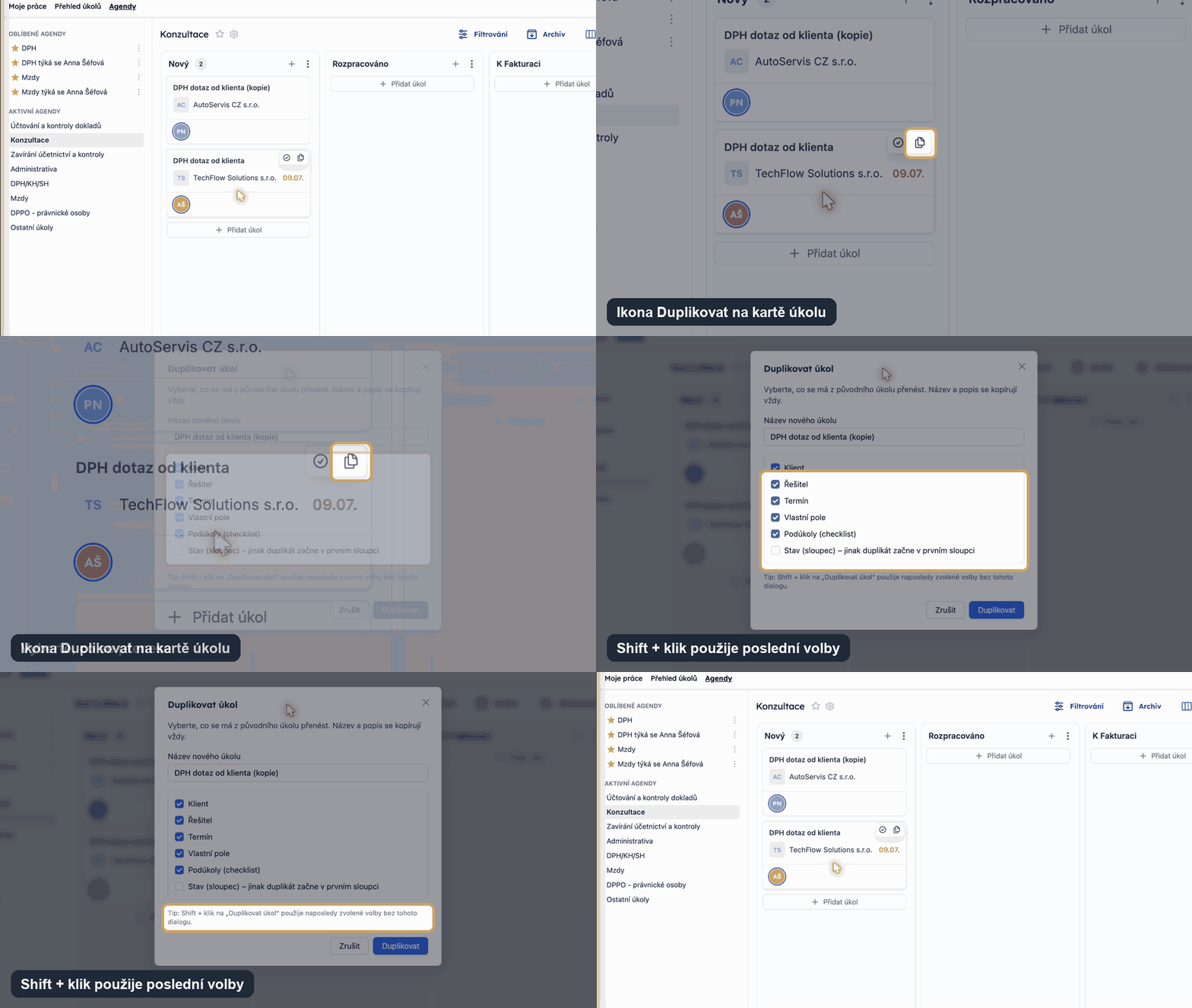
- V okně Duplikovat úkol upravíte název nového úkolu, ve výchozím stavu s doplňkem „(kopie)“.
- Název a popis se kopírují vždy. Zaškrtnutím vyberete, co se přenese dál: Klient, Řešitel, Termín, Vlastní pole a Podúkoly (checklist) jsou předvybrané, Stav (sloupec) ne, takže kopie začne v prvním sloupci.
- Shift + klik na Duplikovat použije naposledy zvolené volby bez okna.
- Přílohy, opakování a archivace se nekopírují. Nový úkol se automaticky neotevře, odkaz Otevřít najdete v potvrzení.
- Duplikovat jde jen úkoly ve vlastních agendách kanceláře.