
Správa a stavy dokladů
Jak spravovat doklady a složky u klienta. Struktury složek, zakládání, kopírování od jiného klienta, stavy dokladů a hromadné akce.
Doklady jsou v TAXY organizované ve složkách u každého klienta. Správa složek je čistě na účetním procesu kanceláře – vy nastavíte strukturu, vytváříte a upravujete složky, klient do nich ukládá doklady a pracuje s nimi, ale strukturu nemění. Kde doklady vznikají a jak se přijímají, popisuje stránka Příjem dokladů od klientů.
Kde doklady spravovat
- Klient → vyberte klienta → Dokumenty. Zobrazí se strom složek (rok, měsíce nebo vlastní struktura), breadcrumb a přehled dokladů ve vybrané složce.
- Dokumenty → Všechny – přehled všech dokladů klienta s filtry podle stavu zpracování (viz níže).
Pokud u klienta ještě nejsou založené složky, uvidíte výzvu „Nejdříve si vyberte strukturu složek“ a tlačítko Vybrat strukturu složek klienta. Po kliknutí se otevře modal s výběrem struktury.
Výběr a nastavení struktury složek (první nastavení)
V modalu „Zvolte si strukturu svých složek“ můžete zvolit jednu z variant. Nastavení lze kdykoli doplnit ručně (nové složky, úpravy).
Doporučená struktura pro SRO
Pokud klient není OSVČ, můžete zvolit strukturu:
- Rok → Dokumenty po měsících (podsložky 1–12) + Dokumenty pro úřady.
Tlačítko: Nastavit složky pro SRO.
Doporučená struktura pro OSVČ
Pokud je klient OSVČ:
- Rok → Faktury vystavené + Dokumenty pro úřady.
Tlačítko: Nastavit složky pro OSVČ.
Vše si zvolíte sami (Nechat složky prázdné)
Vytvoří se jen složka pro aktuální rok. Zbytek složek si doplníte sami podle potřeby.
Tlačítko: Nechat složky prázdné.
Zkopírovat od jiného klienta
Pokud máte v TAXY více klientů, můžete u nového klienta zkopírovat strukturu od jiného. V modalu vyberte klienta z rozbalovacího seznamu a klikněte na Zkopírovat strukturu složek. Zkopíruje se celá stromová struktura složek (bez dokladů), včetně názvů a vztahů nadřazená/podřízená. Hodí se, když máte u více klientů stejný typ agendy.
Zakládání a úprava složek (běžná správa)
- Nová složka: Na stránce Dokumenty klienta tlačítko Nová složka → v modalu „Vytvořit novou složku“ zadejte název → Vytvořit složku. Složka se vytvoří na úrovni kořene nebo podle kontextu.
- Podsložka: U konkrétní složky otevřete menu (nastavení složky) a zvolte Upravit složku → Vytvořit novou podsložku. Stejný modal, složka se vytvoří jako potomek aktuální.
- Přejmenování: Upravit složku → Přejmenovat složku.
- Smazání složky: V menu složky položka Smazat složku. Složku lze smazat pouze pokud neobsahuje žádný soubor – ani ona, ani žádná z jejích podsložek. Pokud v ní nebo v podsložkách nějaké doklady jsou, systém zobrazí hlášku, že složku nelze smazat.
- Platnost složky: U složek lze nastavit účetní období (datum od–do). Podle něj k složce přiřazujete účetní doklady – typicky u měsíčních složek 1–12 je nastavené období pro daný měsíc a rok.
- Export: V menu složky Exportovat → Exportovat složku do zipu nebo Exportovat složku do excelu. Soubory v ZIPu jsou pojmenované podle interního čísla dokladu a protistrany. Do jednoho ZIPu jde nejvýš 1000 dokladů nebo 1 GB, větší výběr stáhněte po částech (po složkách nebo letech). Doklady, které se stáhnout nepodařilo, vypíše soubor
_nestazene_doklady.txtv ZIPu.
V menu složky jsou dále např. Spárovat chybějící platby (pro propojení dokladů s bankovními pohyby).
Nový rok – doplnění struktury
Když přijde nový rok, doplníte v Účetním archivu strukturu pro nový rok. Složku předchozího roku zduplikujete akcí Duplikovat složku (vč. podsložek) a kopii přejmenujete, nebo založíte složku roku a měsíce 1–12 doplníte akcí Vytvořit měsíční podsložky. Postup krok za krokem je v Struktura složek napříč klienty.
Koš
Doklady přesunuté do koše najdete v Dokumenty → Koš. Přehled ukazuje, kdy se doklad do koše dostal (sloupec V koši od), a lze v něm filtrovat podle typu dokumentu a data přesunu do koše.
- Cena vč. DPH – celková hodnota dokladu v měně dokladu. Podle sloupce můžete řadit a smazaný doklad tak dohledat podle částky bez otevírání detailu. Doklad bez vytěžené částky má buňku prázdnou a při řazení je na konci. Sloupec skryjete nebo zobrazíte v Nastavení sloupců.
- Obnovit z koše – vrátí doklad zpět. Do složky, která se mezitím zamkla, doklad obnovit nejde, nejdřív ji odemkněte.
- Smazat permanentně – doklad nevratně odstraní. U jednotlivého dokladu v menu řádku i u hromadné akce se TAXY nejdřív zeptá na potvrzení.
Potvrzené doklady a doklady v zamčené složce do koše přesunout nejde.
Proces a stavy dokladů
Zpracování dokladů je závislé na nastavení klienta (např. zda je zapnuté klientské schvalování) a probíhá v několika fázích.
Fáze zpracování
- Příjem – načtou se základní údaje, předzpracování, roztřídění a natypování. Případně vyloučení jako duplicita, neúčetní doklad a podobně.
- Schvalování klientem – pokud má klient zapnuté klientské schvalování, čeká se na klienta a jeho proces schvalování. Doklad v této fázi nejde plně zpracovat, dokud klient neschválí. Při neschválení je potřeba zadat zprávu (důvod).
- Schválení a přechod na účetní – po schválení klientem doklad přechází do fáze pro účetní: kontrola, potvrzení a případně přenos do účetního programu.
Co znamenají stavy dokumentu
- Vytěžen – doklad byl vytěžen v rámci TAXY (AI nebo načtení z ISDOC).
- Schválen – doklad byl schválen klientem (pokud je schvalování zapnuté).
- Potvrzen – doklad byl potvrzen účetním, je „uzavřený“ pro účetní účely v TAXY.
- Přenesen – doklad byl přenesen do účetního programu (Pohoda, Money S3 atd.).
Podle stavu jsou omezené možnosti. Potvrzený dokument nejde smazat (přesun do koše není dostupný), nelze u něj měnit typ dokladu ani ho slučovat s jinými. Údaje a stavy v tabulce dokladů a v Detailu dokumentu (ikona tužky u řádku) můžete upravovat v mezích těchto pravidel. Více k pohledu klienta: Stavy dokladů. K schvalování: Schvalování, k vytěžování: OCR a vytěžování dokladů.
Hromadné akce na vybraných dokladech
V seznamu dokladů (ve složce, v přehledu Doručené doklady v inbox režimu, nebo v přehledu Všechny) můžete zaškrtnout více řádků. Zobrazí se lišta „Vybráno souborů: N“ a tlačítka hromadných akcí. Které akce jsou dostupné, závisí na stavu vybraných dokladů a na oprávněních.
- Zkontrolovat – otevře detail prvního vybraného dokladu v režimu kontroly a pak prochází další v pořadí, jak máte tabulku seřazenou. Dostupné jen u dokumentů „připravených ke kontrole“ a nepotvrzených. Stejně se chová tlačítko Zkontrolovat N vytěžených dokumentů nad tabulkou složky.
- Rovnou potvrdit – hromadné potvrzení bez kontroly (stejná podmínka jako Zkontrolovat).
- Vytěžit (N) – spustí AI vytěžení u vybraných dokumentů, u kterých to jde. Funguje i ve složkách s vypnutým automatickým vytěžováním — doklady v nich vytěžíte hromadně ručně. V Inboxu se akce jmenuje Znovu vytěžit.
- Změnit typ dokumentu – hromadná změna typu. Dostupné jen pokud žádný vybraný dokument není potvrzený.
- Přesunout – přesun vybraných do jiné složky (výběr ze seznamu složek). Kromě běžných složek lze zvolit i Nezařazené — pro doklady, které zatím nechcete třídit do měsíčních složek. Nelze přesunout do zamčené složky ani dokumenty z zamčené složky jinam, pokud to systém nedovolí.
- Stáhnout – export vybraných do jednoho ZIP souboru, nejvýš 1000 dokladů nebo 1 GB. Soubory uvnitř ZIPu jsou pojmenované podle interního čísla a názvu protistrany.
- Přiřadit pokladnu – u účtenek a pokladních pohybů klientů, kteří vedou Pokladní knihu v TAXY, viz Pokladní kniha.
- Sloučit – spojení vybraných dokladů do jednoho. V dialogu zvolíte, zda se ostatní doklady připojí jako přílohy k hlavnímu dokumentu, nebo zda se soubory fyzicky spojí do jednoho vícestránkového PDF. Potvrzené dokumenty nelze sloučit. Podrobný postup je v části Sloučení více souborů do jednoho dokladu níže.
- Do koše (N) – přesun vybraných do koše. Potvrzené dokumenty nelze přesunout do koše.
Sloučení více souborů do jednoho dokladu
Hodí se, když jeden doklad dorazí ve více souborech — například vícestránková faktura nahraná po stránkách, nebo soubor, který TAXY dříve rozdělil na více dokladů. Akce je dostupná účetním, klient ji ve svém přehledu nemá.
-
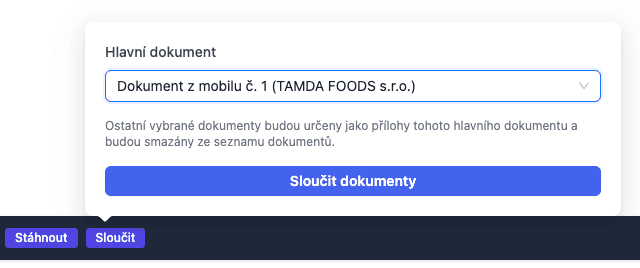
Zaškrtněte v přehledu všechny doklady, které patří k sobě. Ve spodní liště se objeví hromadná akční lišta s tlačítkem Sloučit.
-
Po kliknutí na Sloučit zvolte přepínačem v dialogu jeden ze dvou režimů.
Hlavní dokument + přílohy
Vyberte hlavní dokument — ten zůstane jako samostatný doklad. U každého souboru vidíte typ a podtyp, například „Faktura přijatá • zálohová“, a TAXY za hlavní dokument předvybere fakturu nebo účtenku. Ostatní vybrané doklady se k němu připojí jako přílohy a ze seznamu zmizí. Potvrďte tlačítkem Sloučit dokumenty.
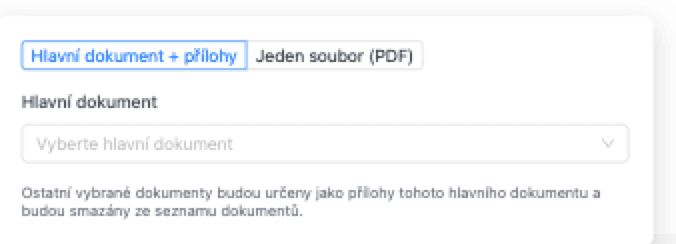
V detailu výsledného dokladu uvidíte připojené přílohy s poznámkou „Sloučeno z dokumentu ID …" a v historii dokladu záznam Dokument připojen jako příloha. Přílohy se nevytěžují — vytěžené údaje pocházejí jen z hlavního dokumentu.
Jeden soubor (PDF)
Z vybraných souborů vznikne jeden nový vícestránkový PDF dokument, který projde vytěžením jako celek. Hodí se, když všechny strany patří do jednoho dokladu a chcete z nich vytěžit údaje najednou.
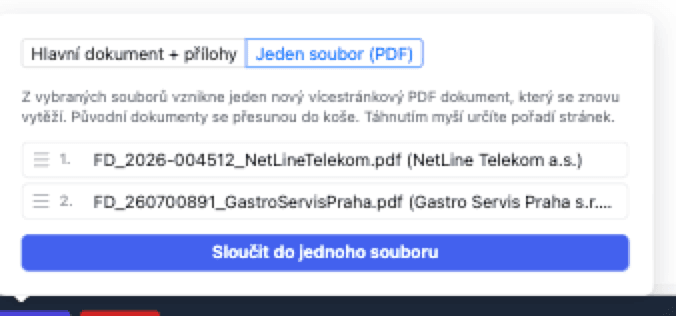
- V dialogu přepněte na Jeden soubor (PDF).
- Táhnutím myší určete pořadí souborů — odpovídá pořadí stránek ve výsledném PDF.
- Potvrďte tlačítkem Sloučit do jednoho souboru.
Původní doklady se přesunou do koše. Nový doklad vznikne ve složce prvního vybraného dokladu, převezme jeho název s příponou PDF a v historii má záznam Dokumenty byly sloučeny do jednoho souboru.
Fyzicky sloučit lze PDF, běžné obrázky (JPG, PNG, HEIC, WEBP, GIF) a snímky z mobilní aplikace. U jiných typů souborů (například ISDOC) vás dialog upozorní, že je do PDF sloučit nelze.
Pro účetní a u potvrzených dokumentů se dále zobrazují např. Exportovat XML, Přenést do účetního programu a Zrušit potvrzení (zrušení potvrzení vrátí doklad do stavu před potvrzením).
Filtr podle stavu – Všechny dokumenty
Na stránce Dokumenty → Všechny (přehled všech dokladů klienta) můžete filtrovat podle stavu zpracování. Záložky nebo filtr stav odpovídají těmto hodnotám:
- Všechny – všechny dokumenty klienta.
- Čeká na schválení klientem (
stav=schvaluje-klient) – čekají na schválení v klientském procesu. - Čeká na potvrzení účetním (
stav=kontroluje-ucetni) – připravené ke kontrole a potvrzení účetním. - Zamítnuto (
stav=zamitnute-klientem) – zamítnuté klientem. - Připraveno k přenosu (
stav=k-prenosu) – potvrzené, připravené k přenosu do účetního programu. - Přeneseno (
stav=preneseno) – již přenesené do účetního programu. - Schvaluje klient – doklady, které právě schvaluje klient.
- K přenosu – doklady připravené k přenosu do účetního programu.
Odkazy na tyto filtry najdete mj. na přehledu klienta nebo v dashboardu (např. „Dokumenty k potvrzení“ vede na .../dokumenty/vsechny?stav=kontroluje-ucetni).
Barevné štítky
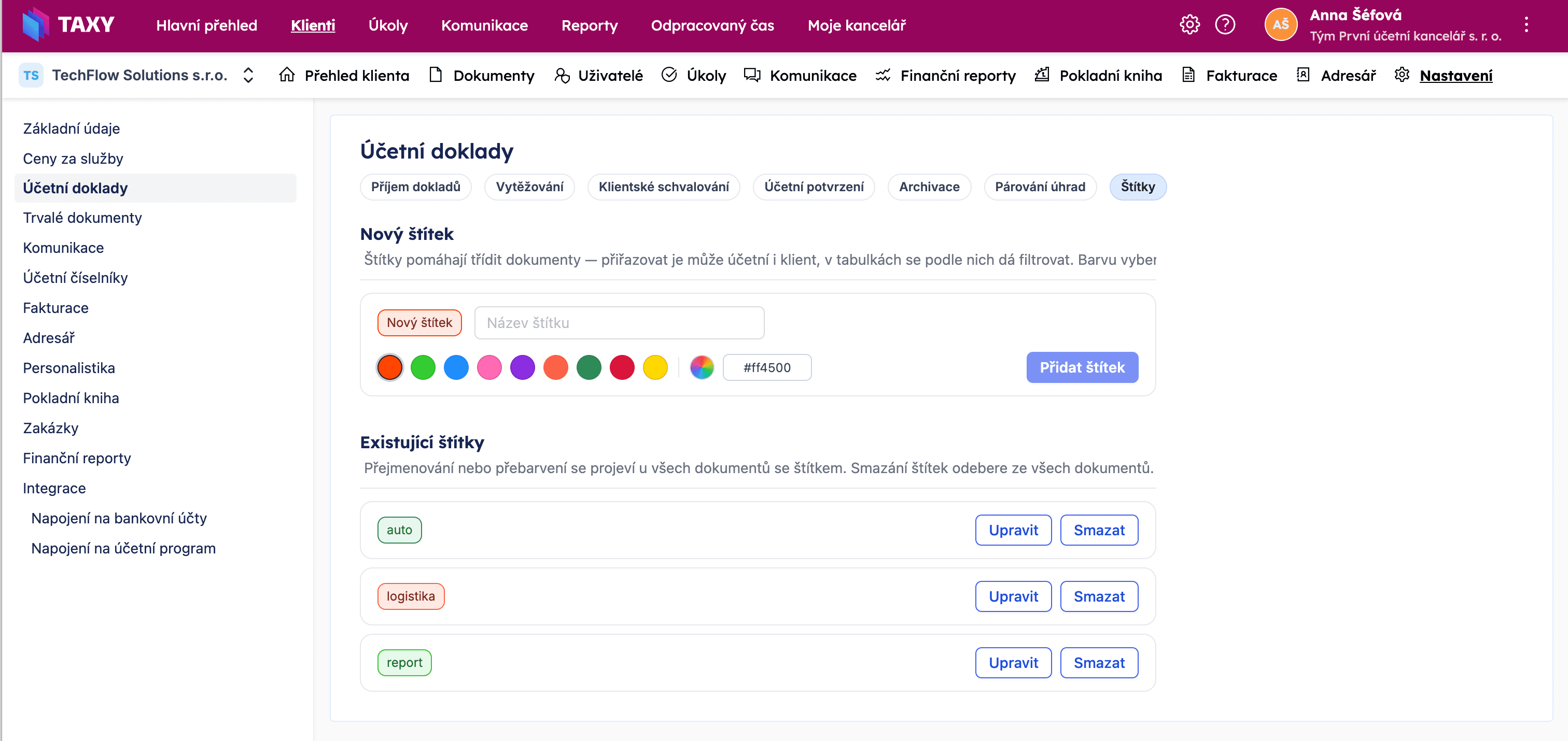
Doklady lze označit barevnými štítky pro přehlednější kategorizaci nad rámec složek a stavů — například oddělení režijních faktur od zakázkových. Štítky si vytváříte sami: v okně Štítky dokumentu (u dokladu v přehledu nebo v detailu) štítek přiřadíte, nebo rovnou založíte nový. U nového štítku vyberete barvu z palety, kolečkem Vlastní barva zvolíte libovolný odstín, nebo zadáte přesný HEX kód. Štítky může přiřazovat i zakládat účetní i klient.
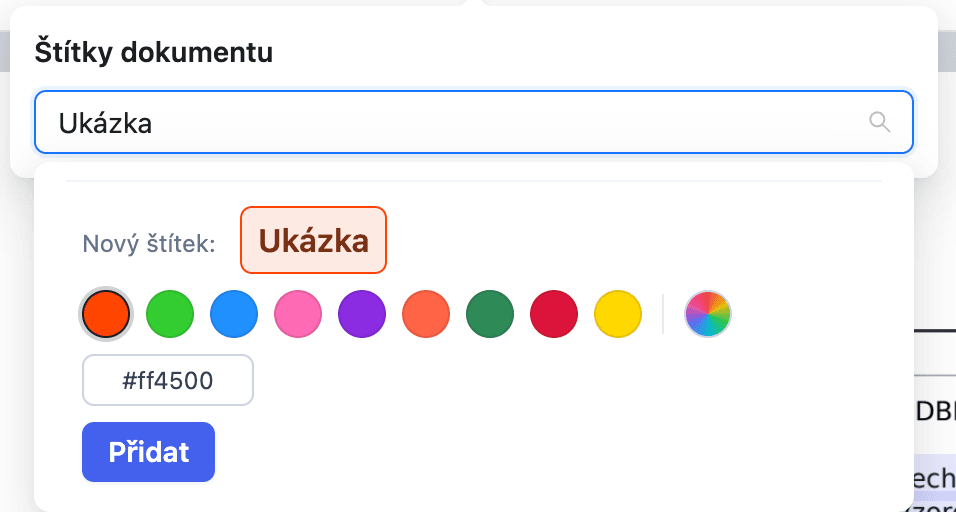
Existující štítky spravujete v Nastavení klienta → Dokumenty → Účetní doklady → záložka Štítky. Štítek tu přejmenujete, přebarvíte (Upravit) nebo smažete. Přejmenování ani změna barvy štítek z dokladů neodstraní — projeví se u všech dokladů, kde je přiřazený. Smazání štítek odebere ze všech dokladů. Správa štítků je dostupná jen účetním.
Sloupec Štítky je ve výchozím stavu skrytý. Zapnete ho ozubeným kolem Nastavení sloupců vpravo nad tabulkou, viz Sloupce v tabulkách dokladů.
Podle štítků se dá v přehledu filtrovat přes trychtýř v hlavičce sloupce Štítky, takže si rychle zobrazíte například doklady k dořešení nebo doklady jedné agendy. Filtr nabízí i hodnotu Bez štítku pro doklady, které zatím žádný štítek nemají, a lze v něm vybrat víc štítků najednou. Přiřazení a odebrání štítku se zapisuje do historie dokladu.
Štítek přiřadíte v detailu dokladu, přímo v řádku přehledu, nebo hromadně u označených řádků.
Sloupce a filtry v přehledu dokumentů
Přehled dokumentů má rozšířené možnosti řazení, filtrování a volby sloupců. Kdo jaké sloupce vidí a jak nastavit výchozí sloupce kanceláře nebo klienta, popisuje Sloupce v tabulkách dokladů.
Kromě základních polí jsou k dispozici mimo jiné sloupce:
- Způsob nahrání – kanál, kterým se dokument do TAXY dostal: Web, E-mail, Mobilní aplikace, Konektor, Skener, API, OneDrive, Vygenerováno v Taxy nebo Rozdělení dokumentu. Podle kanálu lze i filtrovat.
- Předkontace a Členění DPH – účetní údaje přímo v tabulce.
- Datum exportu do účetního programu, včetně řazení podle něj.
Filtrování je přesnější:
- Období od–do u datových sloupců (datum odpočtu DPH a další data), takže lze hledat v konkrétním rozmezí.
- Částka – doklady lze filtrovat podle částek, například pro dohledání dokladu podle hodnoty.
- Fulltext ve sloupci Poznámka pro rychlé dohledání podle textu poznámky.
- Typ dokumentu i s podtypem – ve filtru vyberete víc typů najednou a šipkou rozbalíte podtypy, například účtenku kartou nebo hotově, zálohovou nebo konečnou fakturu. Nabízí jen typy, které v tabulce jsou.
- Duplicity (N) – tlačítko vedle Řazení zobrazí jen duplicitní doklady, viz Duplicity dokumentů.
- Stavové sloupce (Vytěžení, Schválení, Potvrzení, Přenos do účetního programu) jde nově řadit ve všech přehledech a ve složkách podle nich i filtrovat — hodnoty filtru odpovídají tomu, co vidíte v tabulce.
Aktivní filtry hlídá tlačítko Filtry (N) nad přehledem — číslo ukazuje počet zapnutých filtračních pravidel. Po rozkliknutí vidíte jednotlivá pravidla i nastavené Řazení a můžete je rušit po jednom, nebo vše najednou tlačítkem Zrušit vše. Už se tak nestane, že v přehledu „chybí" doklady jen kvůli zapomenutému filtru.
Řazení a filtry se pamatují pro každého klienta a uživatele zvlášť, i po opětovném načtení stránky.
Kde to všechno najdete v TAXY
| Kde | Co tam je |
|---|---|
| Klient → Dokumenty | Strom složek, přehled dokladů ve složce, tlačítko Nová složka |
| Klient → Dokumenty (bez složek) | Výzva „Vybrat strukturu složek klienta“ a otevření modalu |
| Dokumenty → Všechny | Všechny doklady klienta, záložky/filtr podle stavu (kontroluje-ucetni, schvaluje-klient atd.) |
| Menu u složky (nastavení v hlavičce) | Upravit složku (podsložka, přejmenovat), Exportovat (ZIP, Excel), Spárovat chybějící platby, Smazat složku (jen prázdnou) |
| Menu složky ve stromu Účetního archivu | Vytvořit novou podsložku, Vytvořit měsíční podsložky, Přejmenovat složku, Přesunout složku do…, Duplikovat složku (vč. podsložek), Kopírovat složku do…, Zamknout / Odemknout složku, Smazat složku |
| Dokumenty → Koš | Smazané doklady se sloupcem Cena vč. DPH, Obnovit z koše, Smazat permanentně |
| Výběr dokladů v seznamu | Lišta „Vybráno souborů: N“ a hromadné akce (Zkontrolovat, Rovnou potvrdit, Vytěžit, Změnit typ, Přesunout, Stáhnout, Přiřadit pokladnu, Sloučit, Do koše) |
| Ozubené kolo nad tabulkou | Nastavení sloupců |