
Tickety s klienty (Komunikace)
Práce s konverzacemi v modulu Komunikace — stavy, řešitelé, přílohy, chytré přiřazení klienta, viditelnost konverzací v týmu a přeposílání dokladů do sběrného e-mailu.
Stránka Komunikace v horní navigaci drží veškerou e-mailovou komunikaci s klienty na jednom místě. Každý dotaz je konverzace (ticket) se stavem, řešitelem a historií — nic se neztratí v osobních schránkách a kdokoli z týmu vidí, co už bylo domluvené.
Poznámky u konkrétních dokladů popisuje Komunikace ke konkrétním dokladům. Napojení firemních schránek (Gmail, Microsoft 365) popisuje Helpdesk.
Aktivace modulu
Modul Komunikace s klienty přes TAXY se zapíná per klient. V nastavení helpdesku je hromadná tabulka pro aktivaci u více klientů najednou a přepínač, který modul automaticky aktivuje novým klientům. U klienta bez aktivního modulu záložka Komunikace jen vysvětlí, jak ho zapnout.
Práce s konverzacemi
Stránka má záložky Konverzace, Vyhodnocení a Nastavení. V levém panelu je hledání, tlačítko Nová konverzace a filtry podle řešitele (Celý tým) a stavu (Všechny stavy). Šířku panelu si můžete tažením upravit, nastavení se pamatuje. Nepřečtené konverzace poznáte podle tečky a tučného titulku — po otevření se označí jako přečtené hned.
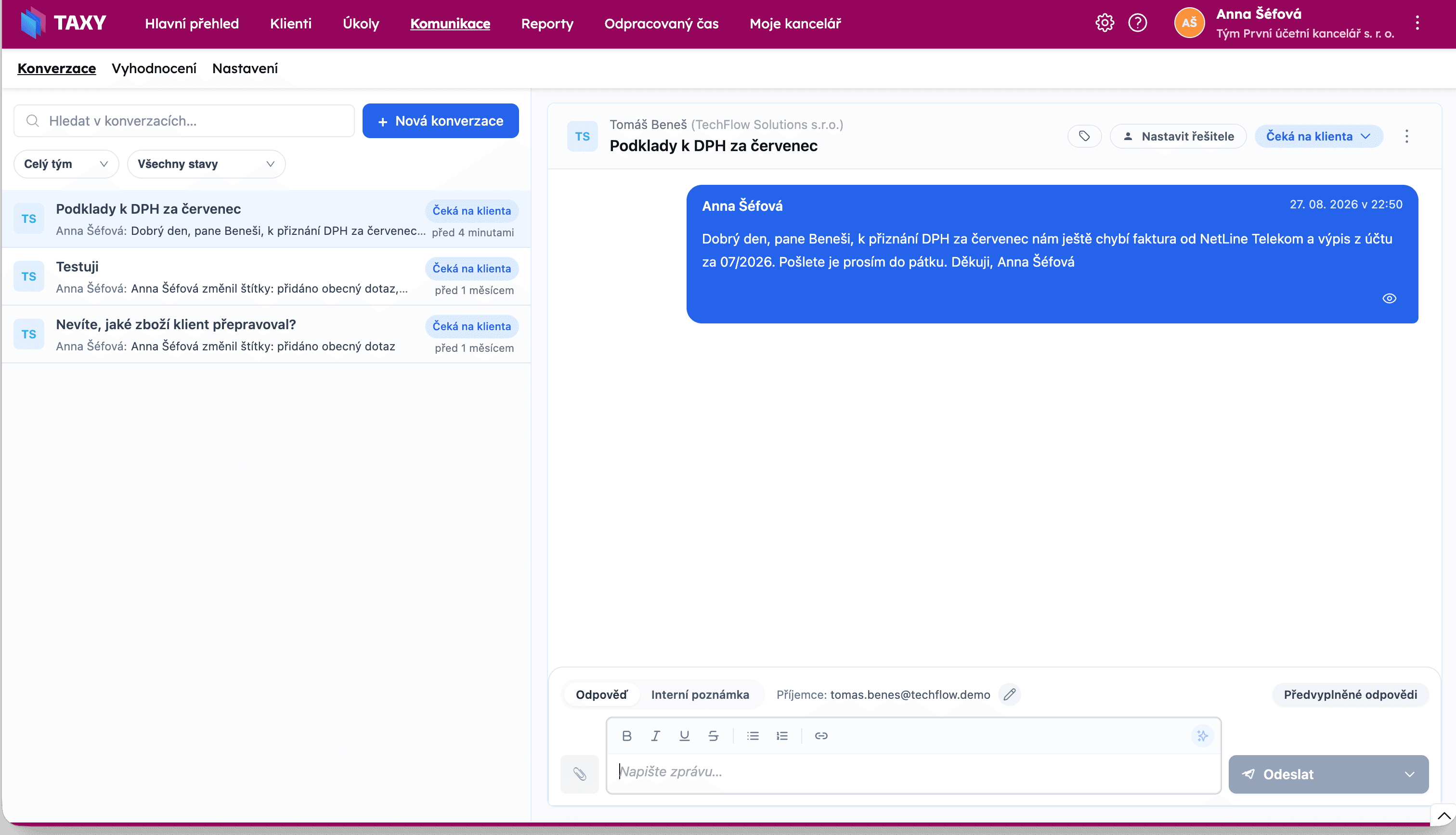
Každá konverzace má:
- Stav — Čeká na účetní, Čeká na klienta, nebo Vyřešeno. Stav přepnete kliknutím na barevný chip v hlavičce, funguje i v základním modulu Komunikace.
- Řešitele (tlačítko Nastavit řešitele) — kdo z týmu dotaz řeší.
- Štítky — vlastní kategorie (například obecný dotaz, finanční účetnictví) pro filtrování a vyhodnocení.
- Menu ⋮ s akcemi Archivovat, Změnit prioritu, Určit termín, Přeposlat do sběrného e-mailu a Postoupit na podporu Taxy. Archivované konverzace najdete na samostatné záložce.
V editoru odpovědi přepínáte mezi Odpovědí (odejde klientovi e-mailem) a Interní poznámkou (vidí jen tým). Příjemce lze upravit tužkou vedle adresy, Předvyplněné odpovědi vloží připravený text. Sponkou přiložíte soubory — přílohy odcházejí přímo v e-mailu do velikosti 20 MB, větší soubory klient dostane jako odkaz.
Chytré přiřazení klienta
Příchozí e-mail se ke klientovi přiřadí podle adresy odesílatele. Když stejná adresa patří k více firmám, TAXY vybere správnou firmu podle domény a kontextu zprávy — a pokud si není jisté, nechá konverzaci nepřiřazenou k ručnímu výběru. Přiřazeného klienta můžete u konverzace kdykoli změnit volbou u jména klienta v hlavičce, rozhodnutí se zapisuje do historie konverzace.
Doklady z ticketu do zpracování
Když klient pošle do konverzace doklady (fakturu v příloze), nepřeukládejte je ručně — použijte akci Přeposlat do sběrného e-mailu. Poslední zpráva klienta se všemi přílohami odejde do dokladové schránky klienta a doklady se zpracují jako běžný příjem. Přeposlání se zapíše do historie konverzace a ticket můžete rovnou uzavřít.
Automatické potvrzení přijetí
TAXY umí na nový ticket automaticky odpovědět potvrzením o přijetí. Chování nastavíte pro každého klienta zvlášť v nastavení komunikace: podle nastavení schránky, vždy potvrzovat, nebo nepotvrzovat.
Podpis odpovědí
E-maily, které klientům odešlete z Komunikace, mohou mít jednotný podpis kanceláře s logem. Nastavíte ho v Komunikace → Nastavení → Automatizace s AI, sekce Podpisy odpovědí. Upravovat ho může jen administrátor kanceláře.
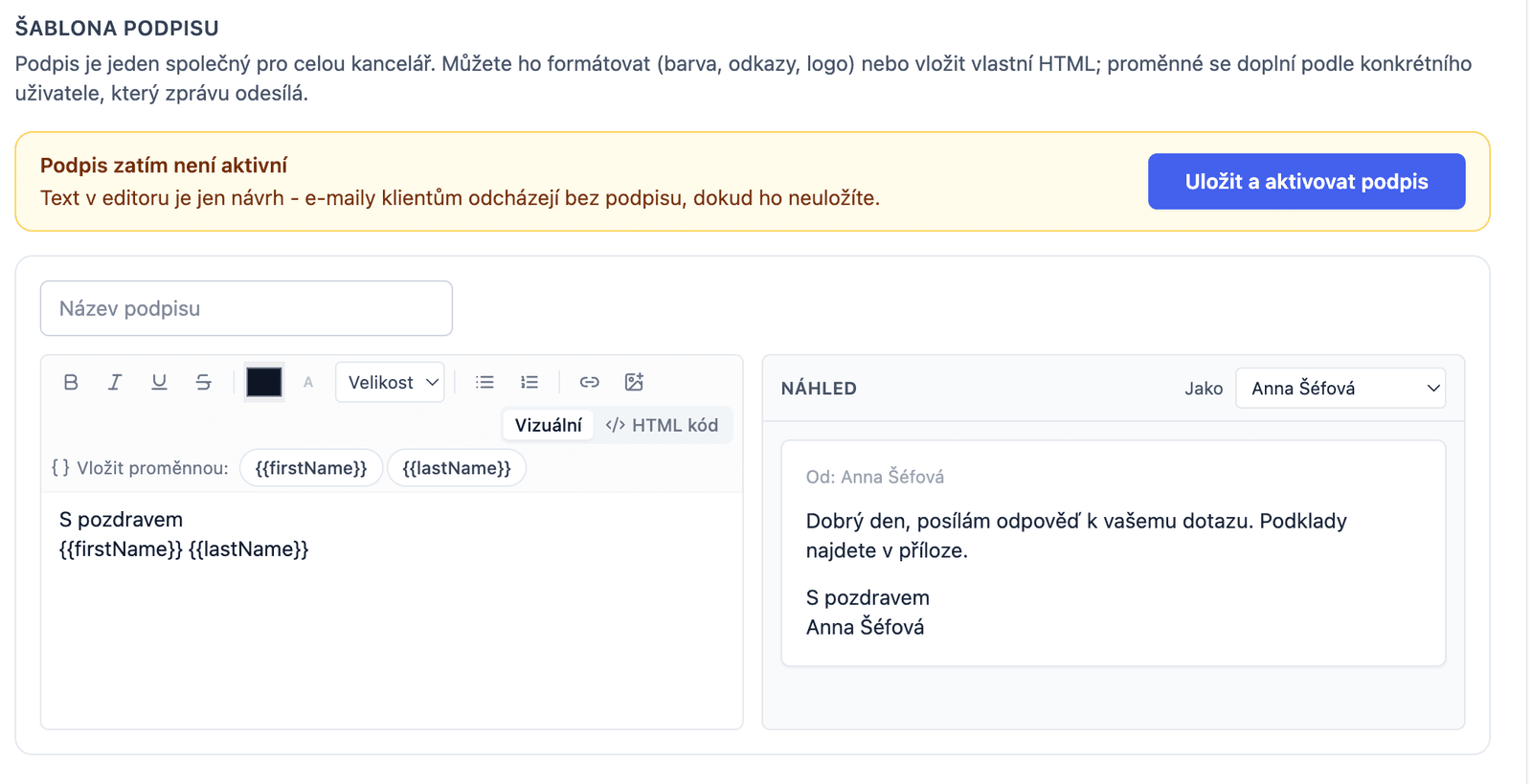
- Podpis je jeden pro celou kancelář. V režimu Vizuální ho naformátujete (barva, velikost písma, odkazy) a tlačítkem pro obrázek vložíte logo (PNG, JPG, GIF nebo WebP, nejvýš 2 MB). V režimu HTML kód vložíte vlastní HTML.
- Proměnné
{{firstName}}a{{lastName}}se doplní podle účetního, který zprávu odesílá. V části Vlastní proměnné podle uživatele přidáte další, třeba telefon nebo pozici, a každému účetnímu vyplníte jeho hodnotu. - V náhledu si přepínačem Jako zobrazíte podpis za libovolného člena týmu.
- Navržený text je jen předvyplněný. E-maily odcházejí bez podpisu, dokud nekliknete na Uložit a aktivovat podpis.
Podpis se připojí k odpovědím klientovi, k novému ticketu i k uzavření ticketu.
Kdo konverzace vidí
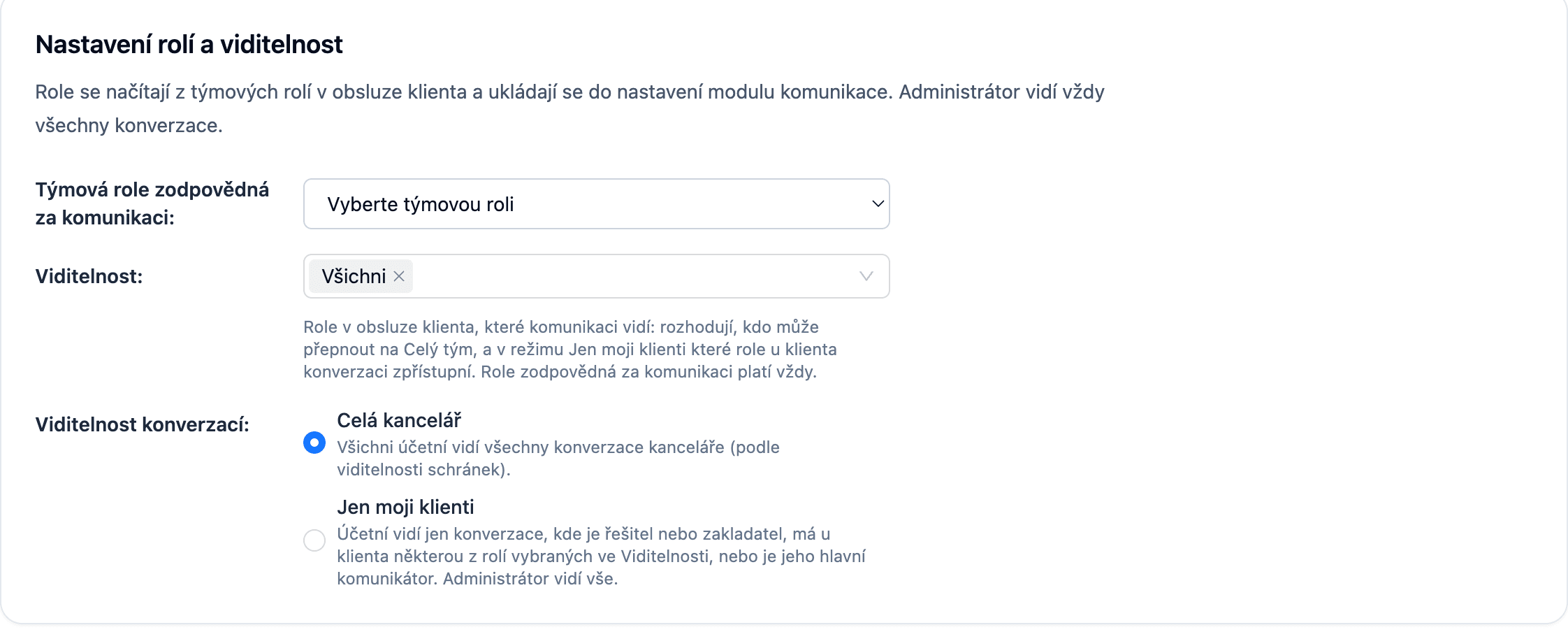
Administrátor kanceláře nastaví, jestli konverzace vidí celý tým, nebo jen účetní, kteří se o klienta starají. Nastavení najdete v Komunikace → Nastavení → Přiřazování konverzací účetním, v bloku Nastavení rolí a viditelnost. Upravovat ho může jen administrátor.
- Týmová role zodpovědná za komunikaci — role u klienta, jejíž člen se stane řešitelem nových e-mailů od klienta.
- Viditelnost — role u klienta, které komunikaci vidí. Rozhodují, kdo smí v seznamu přepnout na Celý tým, a v režimu Jen moji klienti také, komu se konverzace klienta zobrazí.
- Viditelnost konverzací — režim pro celou kancelář:
- Celá kancelář — všichni účetní vidí všechny konverzace kanceláře (podle viditelnosti schránek).
- Jen moji klienti — účetní vidí jen konverzace, kde je řešitel nebo zakladatel, má u klienta některou z rolí vybraných ve Viditelnosti, nebo je jeho hlavní komunikátor. Administrátor vidí vše.
V obou režimech platí, že účetní vidí jen konverzace klientů, ke kterým má přístup (pole Dostupní klienti, viz Nastavení kanceláře a týmu). Konverzace zatím bez klienta, například od neznámého odesílatele, vidí každý, kdo vidí danou schránku, aby ji mohl někdo přiřadit.
Počet nepřečtených u Komunikace v horní liště počítá jen konverzace, které se vás týkají, a jen příchozí zprávy nebo interní poznámky kolegů. Odpověď kolegy klientovi vám tedy nepřečtenou konverzaci nevytvoří. Konverzace, kterou sami založíte bez zvoleného řešitele, se přiřadí vám.
Aby režim Jen moji klienti fungoval, musí mít každý klient někoho v obsluze. Buď hlavního komunikátora v nastavení klienta (Nastavení → Komunikace → Hlavní komunikátor s klientem), nebo členy v rolích u klienta, hromadně v Klienti → Přiřazení rolí u klientů. Bez toho účetní uvidí u klienta jen konverzace, které sami řeší nebo založili.
Člen bez přístupu ke klientovi
Řešitelem se stane jen člen, který ke klientovi má přístup. Když je v roli zodpovědné za komunikaci přiřazený člen bez přístupu, TAXY ho přeskočí a nová konverzace zůstane bez řešitele. Nastavení na to upozorní hláškou, kolik aktivních klientů nemá v roli přiřazeného uživatele s přístupem ke klientovi, a odkazem Zobrazit klienty bez přiřazeného uživatele. Jak přiřazení opravit, popisuje Role a oprávnění.
Co vidí klient
Klient komunikuje běžným e-mailem — odpovědi mu chodí z adresy vaší kanceláře (viz napojení odchozí pošty) a jeho odpovědi se vracejí do konverzace. Interní poznámky, stavy, řešitele ani štítky klient nevidí.
Související stránky
- Komunikace ke konkrétním dokladům — poznámky u dokladů
- Helpdesk — napojení Gmail a Microsoft 365
- Komunikace (přehled modulu)