Pro účetní

Přidání nového klienta

Jak přidat nebo založit nového klienta v TAXY. Jednoho klienta podle názvu či IČ s doplněním údajů z ARESu, nebo hromadné přidání více klientů najednou.

Nového klienta přidáte v TAXY během chvíle. Údaje podnikajících klientů se doplní automaticky z ARESu, nepodnikající fyzické osoby zadáte ručně. Přidat můžete jednoho klienta i celé portfolio najednou.

Kdo může klienta přidat

Zakládání nových klientů je vázané na oprávnění — standardně ho má administrátor kanceláře, případně role, které ho administrátor přidělil. Pokud tlačítko Přidat nevidíte nebo aplikace hlásí nedostatečná práva, požádejte administrátora, ať klienta založí nebo vám oprávnění přidá. Jak role fungují, popisuje Role a oprávnění.

Když klienta založí administrátor za vás, nemusíte ho hned vidět. Pokud máte nastavené dostupné klienty Jen vybraní, musí vás administrátor k novému klientovi ještě přidat.

Kde přidat klienta

Máte dvě cesty, obě vedou ke stejnému výsledku:

  • Tlačítko + Přidat – v sekci Klienti vpravo nahoře nad tabulkou klientů.
  • Klávesová zkratka Ctrl+K (na Macu Cmd+K) – otevře rychlé vyhledávání, kde je akce Přidat klienta dostupná hned mezi akcemi. Funguje odkudkoli v aplikaci.

Rychlé vyhledávání Ctrl+K s akcí Přidat klienta

Tlačítko Přidat v sekci Klienti

Volba způsobu přidání

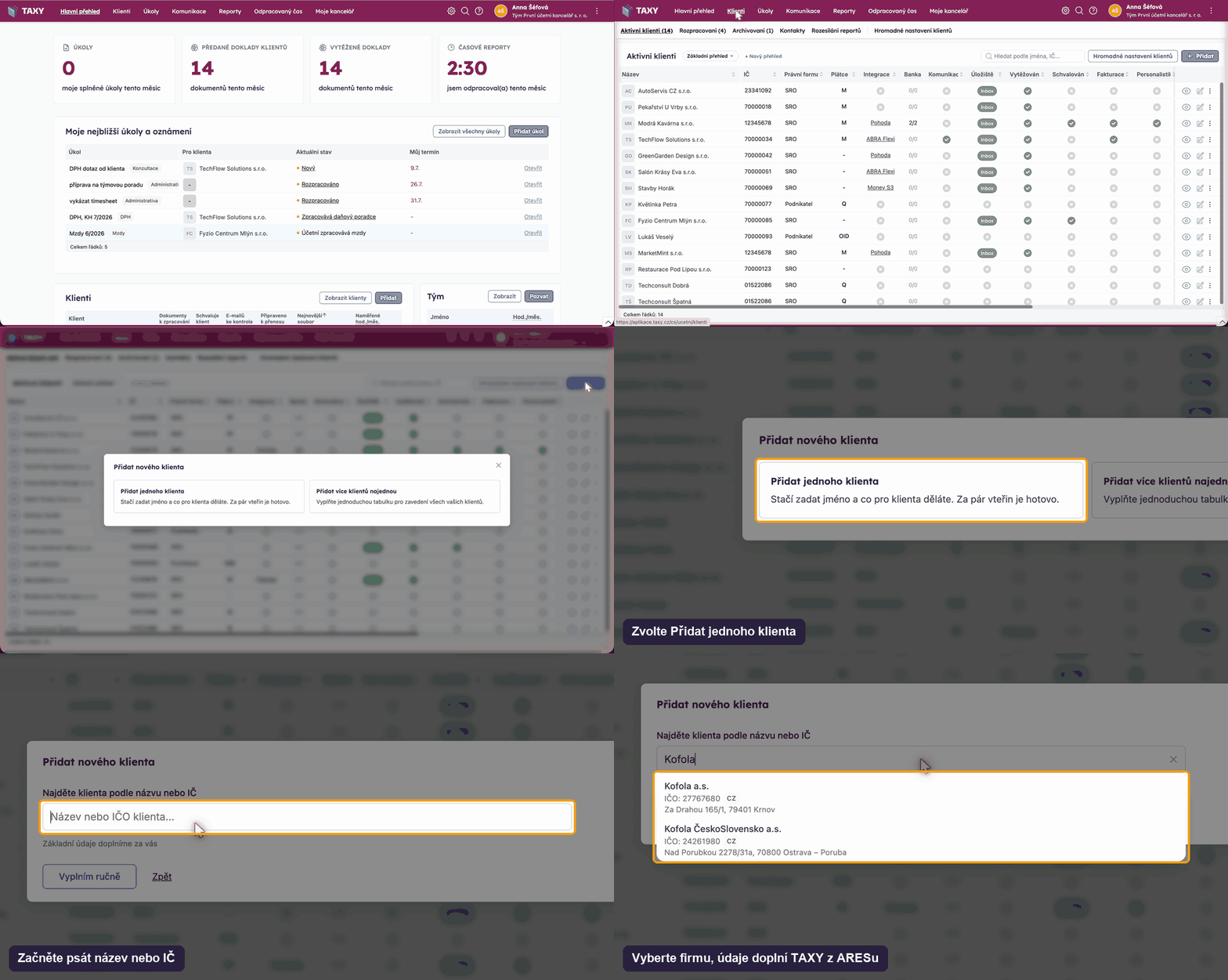
Po kliknutí se otevře okno Přidat nového klienta se dvěma možnostmi:

  • Přidat jednoho klienta – stačí zadat jméno a co pro klienta děláte. Za pár vteřin je hotovo.
  • Přidat více klientů najednou – vyplníte jednoduchou tabulku pro zavedení všech vašich klientů.

Okno Přidat nového klienta s volbou způsobu

Přidání jednoho klienta

  1. Zvolte Přidat jednoho klienta.
  2. Začněte psát název nebo IČ klienta. TAXY nabídne odpovídající firmy, základní údaje doplní za vás z ARESu.
  3. Vyberte firmu ze seznamu (nebo potvrďte Enterem). Klient se založí a otevře se jeho detail.
  4. V detailu doplňte zbývající údaje – právní formu, DPH a agendy, které pro klienta řešíte.

Pokud klient nemá IČ, například nepodnikající fyzická osoba, klikněte na Vyplním ručně a údaje zadejte sami.

Klient je již v Taxy zadaný

Pokud se při přidání zobrazí hláška, že klient už je v TAXY evidovaný, zkontrolujte záložky Aktivní klienti a Rozpracovaní – klient tam nejspíš už je a duplicitně ho přidat nelze.

Hromadné přidání více klientů

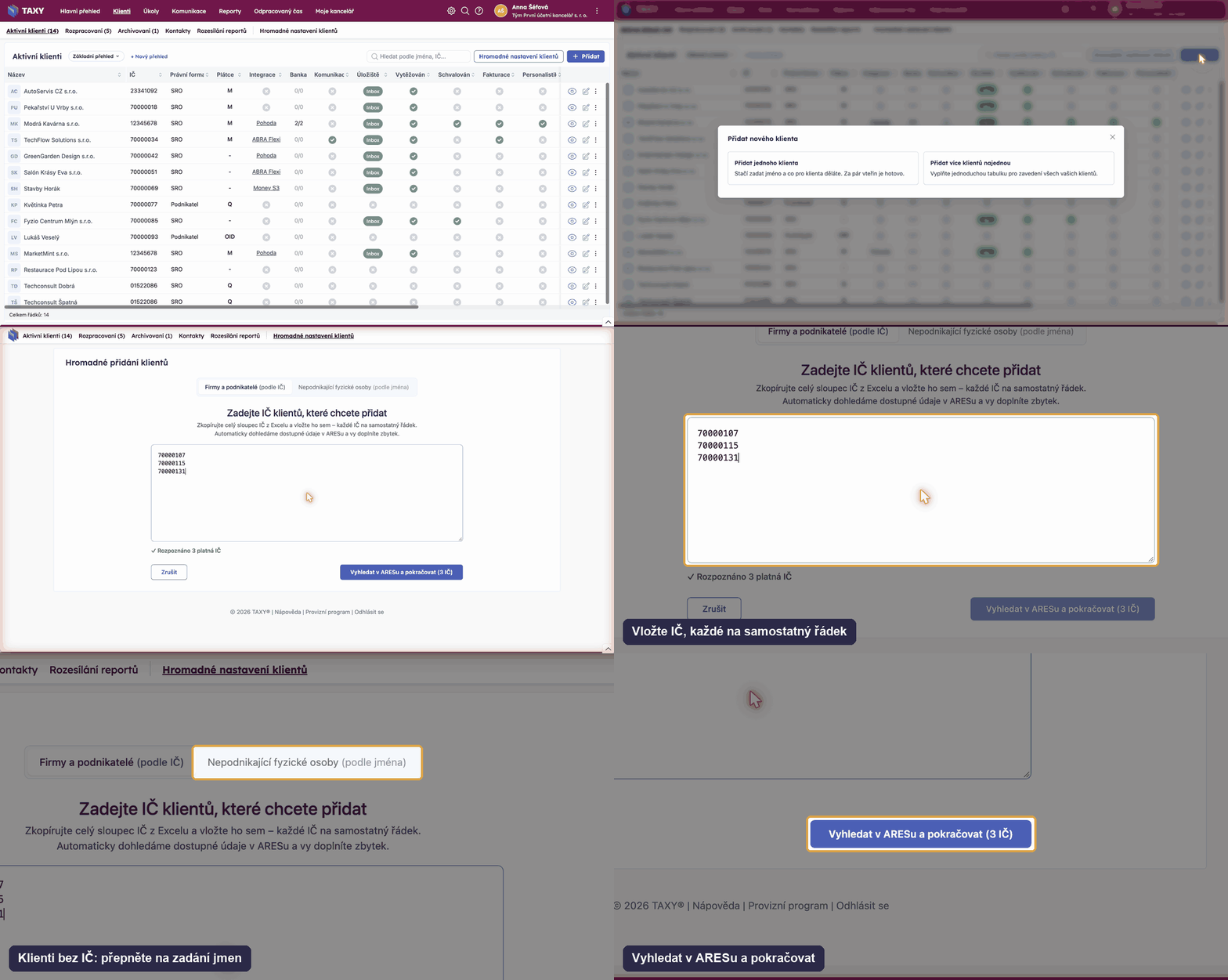
Volba Přidat více klientů najednou otevře stránku Hromadné přidání klientů se dvěma režimy:

  • Vyhledat klienty v ARESu – vhodné pro většinu klientů. Zadáte IČ podnikajících klientů a údaje se dohledají automaticky.
  • Přidat klienty ručně – vhodné pro nepodnikající fyzické osoby. Zadáte jména a údaje doplníte sami.

Vyhledání v ARESu

  1. Do tabulky zadejte IČ klientů, každé na samostatný řádek. Řádky můžete i vkládat kopírováním z excelu.
  2. Klikněte na Hotovo, doplnit informace z ARESu.
  3. TAXY dohledá název, DIČ a právní formu. U klientů, kteří už v TAXY jsou nebo se nepodařilo dohledat, se zobrazí upozornění.

Ruční zadání

  1. Do tabulky zadejte jména klientů, každé na samostatný řádek.
  2. Klikněte na Založit klienty – nepodnikající FO.

Doplnění údajů a založení

V druhém kroku se zobrazí tabulka se všemi klienty. Doplňte u nich:

  • Právní formu a zda je klient plátce DPH, případně OID a OSS
  • Frekvenci DPH a KH (měsíční nebo čtvrtletní)
  • Co pro klienta řešíte – účetnictví, daně (daň z příjmů, DPH/KH, závislá činnost a další), mzdy, ad-hoc zakázky

Nakonec klikněte na Založit vyplněné klienty. Založí se všichni klienti, kteří mají vyplněné jméno a IČ, a zobrazí se v přehledu Aktivní klienti.

Klient bez IČ

Klienta bez IČ — typicky nepodnikající fyzickou osobu — v TAXY založíte bez problémů. U jednoho klienta zvolte Vyplním ručně, u hromadného přidání režim Přidat klienty ručně. IČ není povinné.

Pozor při napojení na účetní program: pokud má účetní jednotka v Pohodě IČ vyplněné, zadejte v TAXY stejné IČ jako v Pohodě. Nevymýšlejte pro TAXY vlastní fiktivní číslo — při rozdílných IČ vznikají chyby při synchronizaci a přenosu dokladů.

Co dál po přidání klienta

  • Struktura složek – u nového klienta můžete zkopírovat strukturu složek od existujícího klienta, nemusíte ji zakládat od nuly. Postup najdete v článku Struktura složek.
  • Klientský přístup – aby klient mohl posílat doklady a pracovat v portálu, pozvěte ho do TAXY. Postup najdete v článku Pozvání klienta do TAXY.
  • Napojení účetního programu – nastavte integraci, například napojení Pohody.