
Bankovní napojení
Načítání bankovních transakcí klienta, párování s doklady a přenos do účetního programu.
Stránka Banky slouží k načítání bankovních transakcí klienta, jejich párování s doklady a přenosu do účetního programu.
Na této stránce můžete:
- propojit bankovní účet klienta
- zobrazit načtené transakce
- párovat transakce s doklady
- přenést transakce do účetnictví
Propojení bankovního účtu
TAXY podporuje banky v České republice, na Slovensku a v dalších evropských zemích (Polsko, Německo, Rakousko, Maďarsko, další na vyžádání), včetně virtuálních služeb jako Revolut nebo Wise. Klient nebo účetní vybere banku v aplikaci a propojí účet podle zobrazeného návodu.
Vytvoření propojení: V sekci Propojené účty zvolte Přidat bankovní účet a postupujte podle kroků (výběr banky, přihlášení u banky, potvrzení). Po úspěšném propojení se účet objeví v seznamu a transakce se začnou načítat.
Žádost klientovi: Pokud účetní nemá k bankovnímu účtu klienta přístup, pošle se žádost o propojení klientovi k autorizaci. Klient ji v TAXY potvrdí a účet se pak zobrazí v propojených účtech. Stavy žádosti: Čeká se na potvrzení klienta (klient ještě nepotvrdil) nebo Žádost o propojení expirovala (platnost do uvedeného data a času, pro pokračování je potřeba vytvořit novou žádost).
Zrušení propojení: Napojení na bankovní účet lze kdykoli zrušit v nastavení účtu. Po zrušení se transakce již nenačítají.
Klient může mít v TAXY propojeno více bankovních účtů (např. český korunový a devizový účet).
Přesun účtu k jinému klientovi: Bankovní účet můžete přesunout k jiné účetní jednotce. Na kartě účtu v Nastavení klienta → Napojení na bankovní účty zvolte Přesunout k jinému klientovi. S účtem se přesune i celá historie transakcí, párování s doklady se zruší a propojení do účetního programu se resetuje. Napojení na banku zůstane zachované, klient ho nemusí znovu autorizovat.
Skupina firem: Když má klient u jedné banky účty více svých firem, stačí je autorizovat najednou u jedné z nich. Účty se propojí k této firmě a vy je pak přesunete ke správným účetním jednotkám.
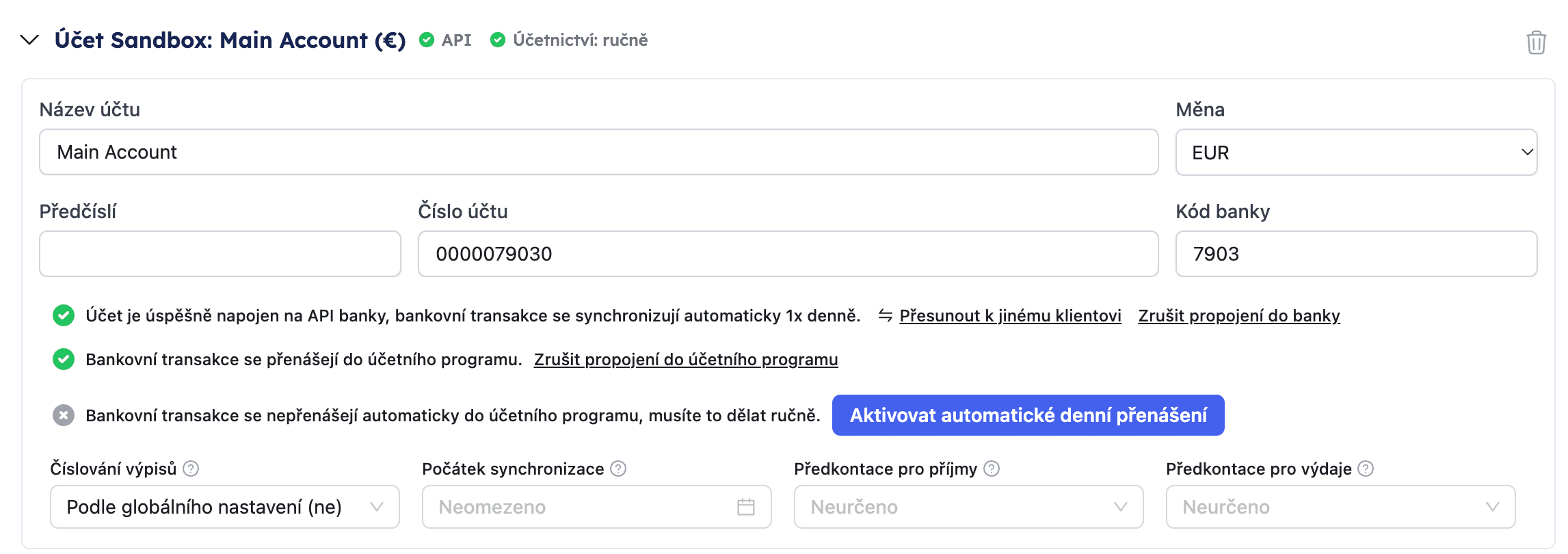
Přehled bankovních účtů
V sekci Banky vidíte seznam bankovních účtů klienta. U každého účtu se zobrazuje měna, stav synchronizace a datum posledního načtení transakcí.
V nastavení bankovního účtu lze upravit název (např. „FIREMNÍ KB“, „Revolut EUR“), aby byl v přehledu snadno rozpoznatelný.
Stav napojení na první pohled: U každého účtu v levém panelu ÚČTY vidíte stavové ikony. Zelená fajfka znamená Účet napojen na banku online, druhá zelená fajfka Účet napojen na účetní program. Oranžová ikona upozorňuje, že propojení s bankou expirovalo nebo bylo pozastaveno — v takovém případě účet znovu propojte v internetovém bankovnictví.
Synchronizace a načítání transakcí
Transakce se z banky načítají automaticky v pravidelných intervalech. Ruční synchronizaci lze spustit tlačítkem u daného účtu, pokud chcete načíst transakce hned.
Od kdy se transakce načítají: Po propojení účtu se načítají transakce zpravidla od data propojení. Starší historii ne vždy banka poskytuje.
Platnost bankovního souhlasu: Souhlas s přístupem k účtu, který klient udělí v internetovém bankovnictví, platí nejvýš 180 dní. Přehled všech napojených účtů vašich klientů najde administrátor kanceláře v Moje kancelář → Tarif a čerpání → Analýza využití, záložka Bankovní účty.
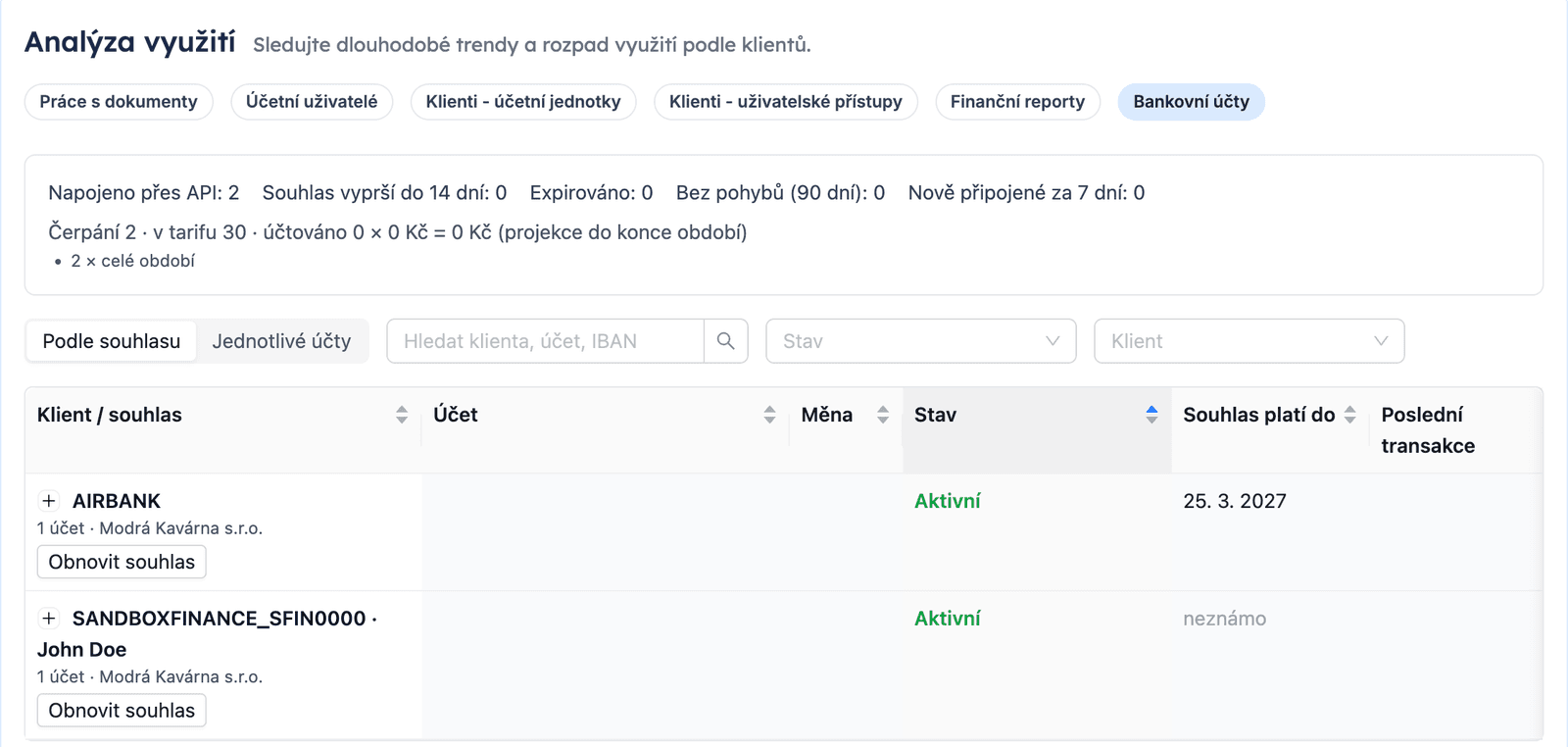
- Účty, kterým souhlas vyprší do 14 dní, mají oranžový stav Souhlas vyprší za N dní, propadlé červený Souhlas vypršel. Počet obou ukazuje i oranžový odznak na záložce a souhrn nad tabulkou.
- V pohledu Podle souhlasu je u účtu tlačítko Obnovit souhlas. Odkaz pro klienta zkopírujete, nebo ho klientovi pošlete e-mailem.
- TAXY navíc pošle e-mail 14 a 7 dní před vypršením, v den vypršení a po něm. Chodí jedné osobě, odpovědné účetní prvního dotčeného klienta.
Když se transakce nenačetly: Zkuste spustit ruční synchronizaci. Pokud problém trvá, ověřte, že je propojení aktivní. U některých bank (např. ČSOB) může být potřeba obnovit souhlas s přístupem k účtu — znovu projděte propojení v záložce Banky. Více k obnovení propojení a párování bez API je v Párování úhrad a Pohoda.
Historie stažení: Po najetí myší na údaj Synchronizováno z banky v záhlaví účtu uvidíte poslední pokusy o stažení a jejich výsledek. Stav Banka byla dočasně nedostupná znamená výpadek na straně banky. TAXY stažení zopakuje automaticky později, nic nemusíte dělat.
Denní limit stažení: Pohyby jednoho účtu lze z banky stáhnout nejvýše čtyřikrát denně. Automatické stahování vždy nechává jedno stažení pro ruční synchronizaci. Po vyčerpání limitu je tlačítko synchronizace neaktivní a TAXY zobrazí hlášku „Denní limit stažení pohybů z banky je vyčerpán. Pohyby se stáhnou automaticky zítra ráno“, případně s časem, kdy bude ruční stažení znovu možné.
Duplicity: Pokud byl stejný bankovní účet propojen vícekrát, mohly by se transakce zobrazovat duplicitně. Propojení proto zakládejte vždy jen jednou pro daný účet.
Bankovní transakce
Přehled transakcí
V přehledu bankovních transakcí uvidíte pro každou transakci datum, částku, protistranu, stav párování (zda je transakce spárovaná s dokladem) a stav zaúčtování (zda už byla přenesena do účetního programu). Šířky sloupců si můžete táhnutím upravit, aplikace si je zapamatuje.
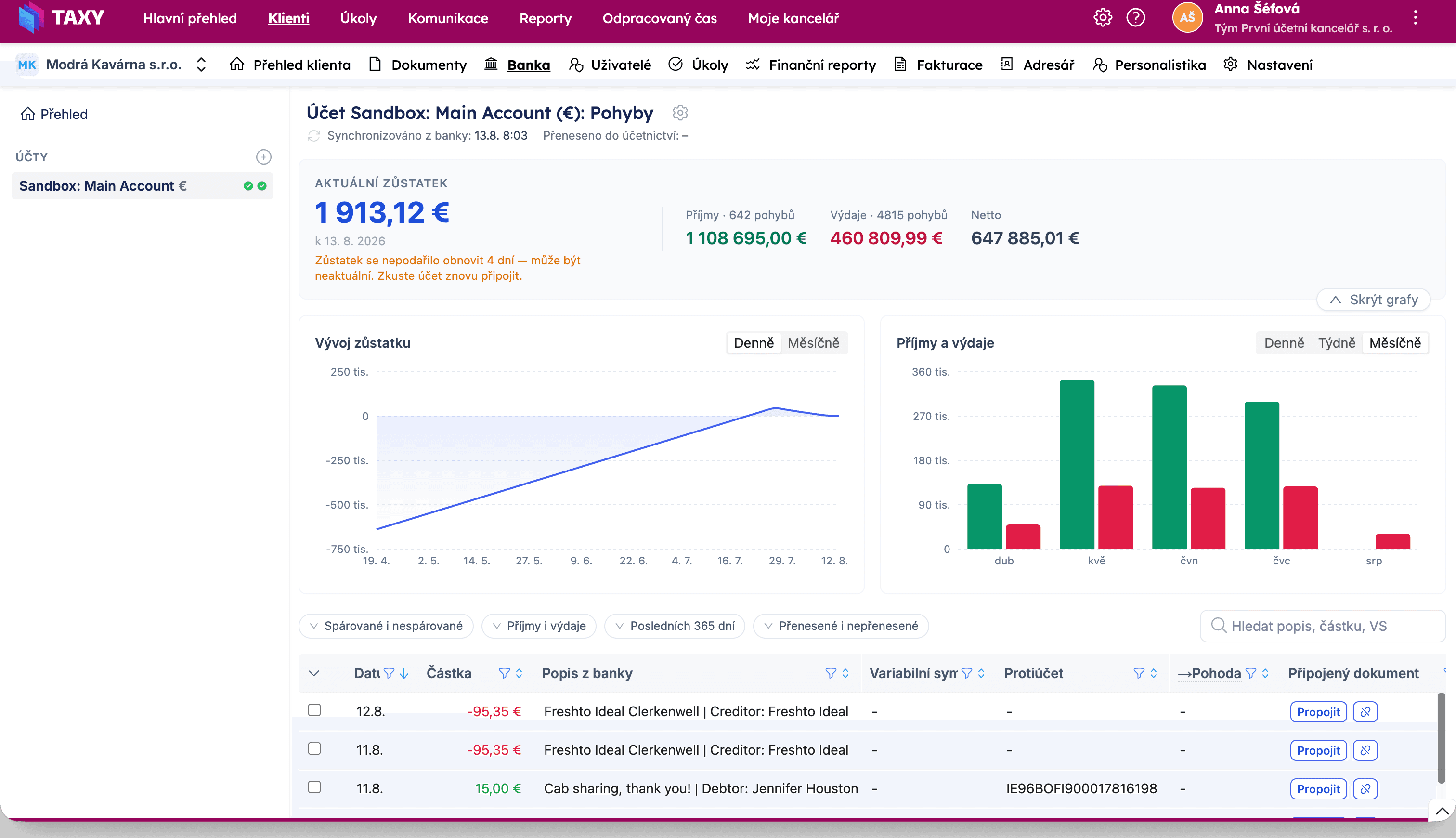
Zůstatek a grafy
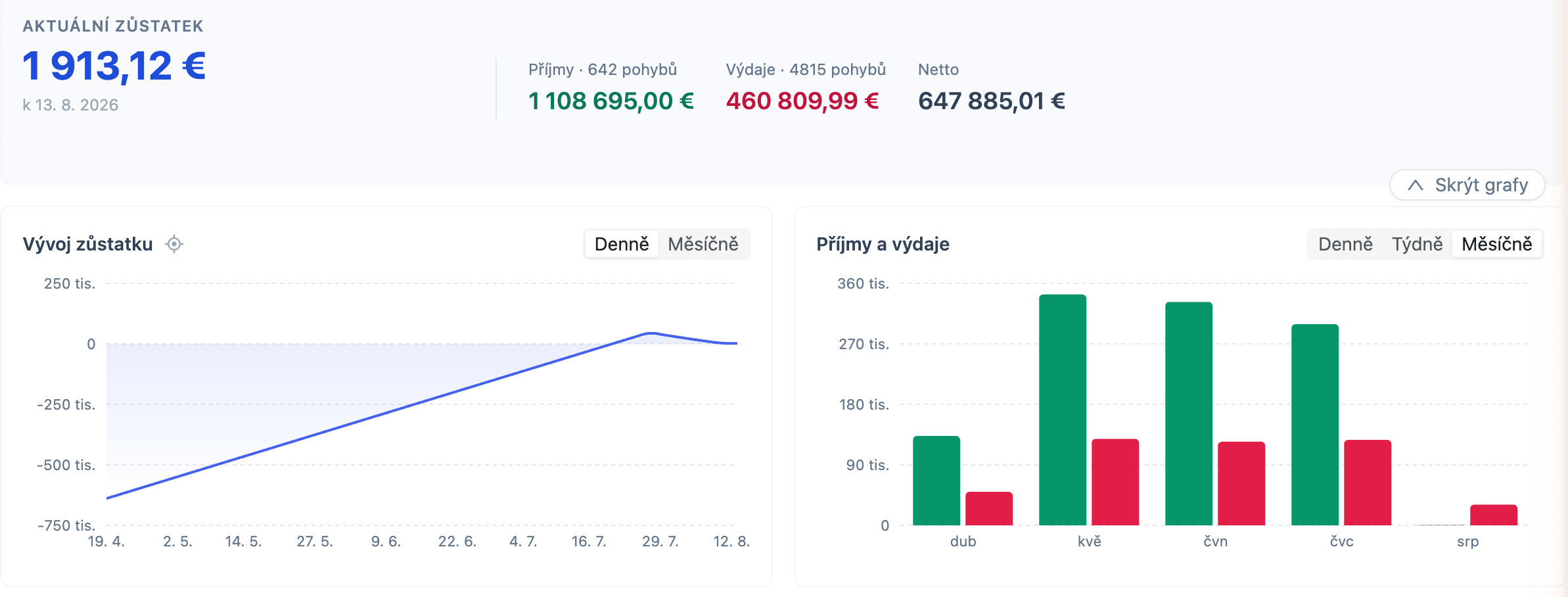
Nad seznamem transakcí vidíte kartu Aktuální zůstatek s datem, ke kterému zůstatek platí, a součty Příjmy, Výdaje a Netto za zvolené období. Pod ní jsou dva grafy:
- Vývoj zůstatku – zobrazení Denně nebo Měsíčně. Graf se zobrazí i u účtu s několika málo pohyby.
- Příjmy a výdaje – zobrazení Denně, Týdně nebo Měsíčně. Graf se zobrazí, když má účet ve zvoleném období aspoň 10 pohybů.
Grafy sbalíte tlačítkem Skrýt grafy a znovu otevřete tlačítkem Zobrazit grafy.
Srovnání s výpisem: Pokud vývoj zůstatku nesedí s výpisy z banky, klikněte u grafu na ikonu Srovnat vývoj zůstatku s bankovním výpisem. Když grafu chybí výchozí zůstatek, zobrazí se místo něj tlačítko Zadat zůstatek dle výpisu. Vyplňte Datum dle výpisu a Konečný zůstatek z výpisu a klikněte na Uložit. Graf se od tohoto data přepočítá podle pohybů na účtu. Zůstatek dle výpisu zadává účetní, klient tuto volbu nemá.
Filtrování a vyhledávání
Transakce lze filtrovat podle data (období od–do nebo přednastavené období, např. měsíc, čtvrtletí), částky, protistrany, stavu párování nebo zaúčtování. Filtry najdete i přímo v záhlaví sloupců — například na sloupcích Částka a Variabilní symbol, stejně jako v Dokumentech.
Vyhledávání v poli „Hledat popis, částku, VS“ filtruje seznam průběžně při psaní, bez potvrzení Enterem. Najde text v popisu pohybu, variabilní symbol i částku — stačí zadat část čísla. Hledání zrušíte klávesou Esc nebo křížkem v poli.
Výběr transakcí
Jednotlivé transakce lze označit zaškrtnutím. Pomocí Vybrat vše nebo výběru v filtrovaném seznamu označíte více transakcí najednou pro hromadný přenos do účetnictví nebo pro další operace.
Hromadné operace
Nad vybranými transakcemi lze provádět hromadné akce. Více najdete na stránce Hromadné operace.
Párování transakcí s doklady
Bankovní transakce se párují s nahranými doklady (např. platba s fakturou přijatou). Spárovaná transakce pak může měnit stav úhrady u dokladu. Podrobnosti k párování plateb a dokladů jsou na stránce Párování.
U nespárované transakce klikněte na Propojit — otevře se okno Propojit pohyb na účtu s dokumentem s doporučenými doklady podle variabilního symbolu, částky a data. Doklad v něm můžete i vyhledat. Propojení jde vytvořit také z druhé strany, z detailu dokladu ve složce dokumentů.
Přenos do účetního programu
Podmínky: Přenos transakce do účetnictví je možný, když je v TAXY napojen účetní program (Pohoda, Money S3 nebo ABRA Flexi) a bankovní účet je propojen s konkrétním účtem z účetního programu (např. účet 221).
Ruční hromadný přenos krok za krokem
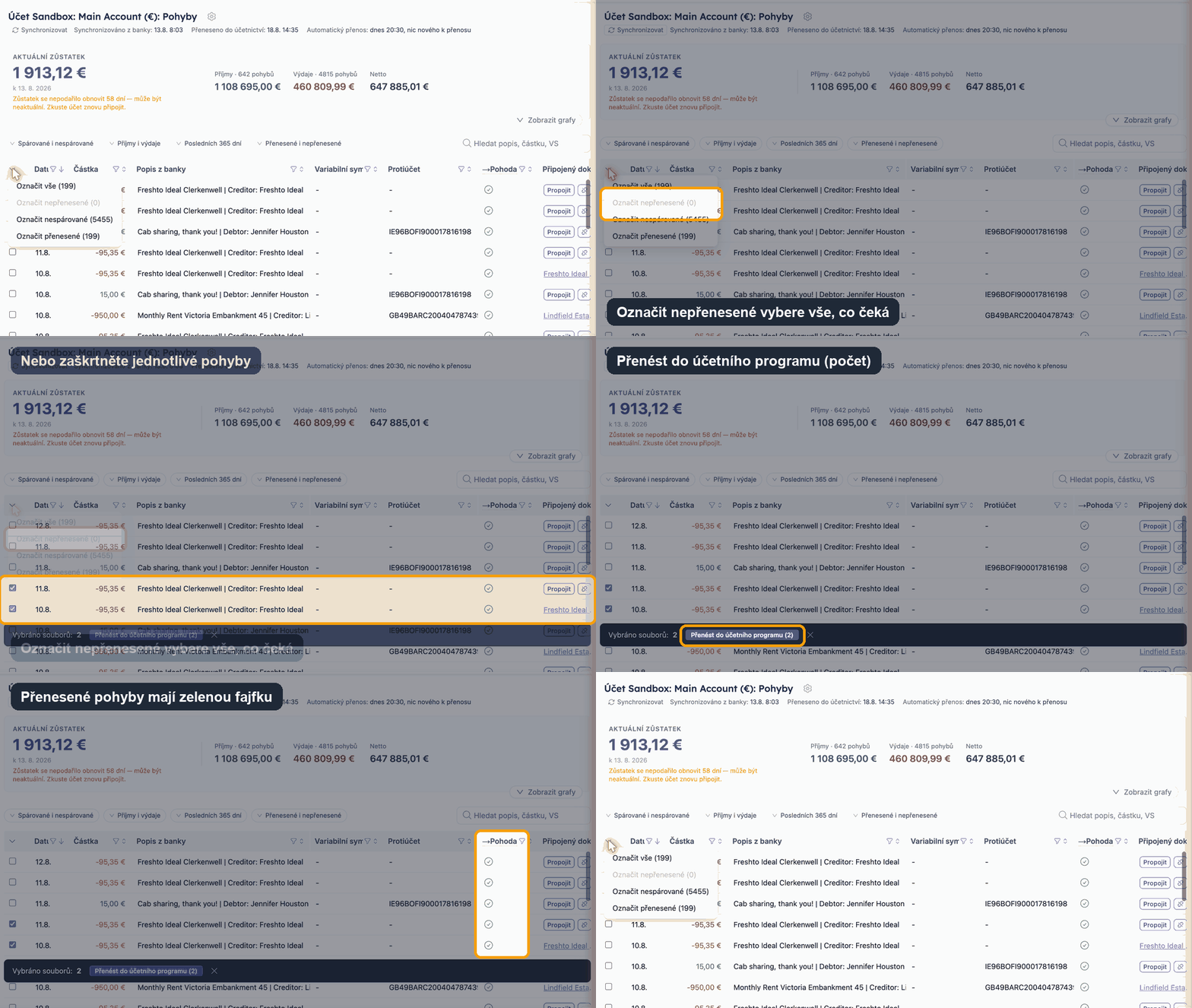
- V Banka otevřete účet a sjeďte k tabulce pohybů.
- Vyberte pohyby. Všechny nepřenesené označíte šipkou vlevo v záhlaví tabulky a volbou Označit nepřenesené. Další volby jsou Označit vše, Označit nespárované a Označit přenesené. Jednotlivé pohyby vyberete zaškrtávacím polem na začátku řádku.
- V liště dole klikněte na Přenést do účetního programu (počet).
- Přenesené pohyby mají ve sloupci účetního programu (například →Pohoda) zelenou fajfku.
Historii přenosů najdete u klienta v Historie → Přenosy bankovních transakcí.
Automatický denní přenos
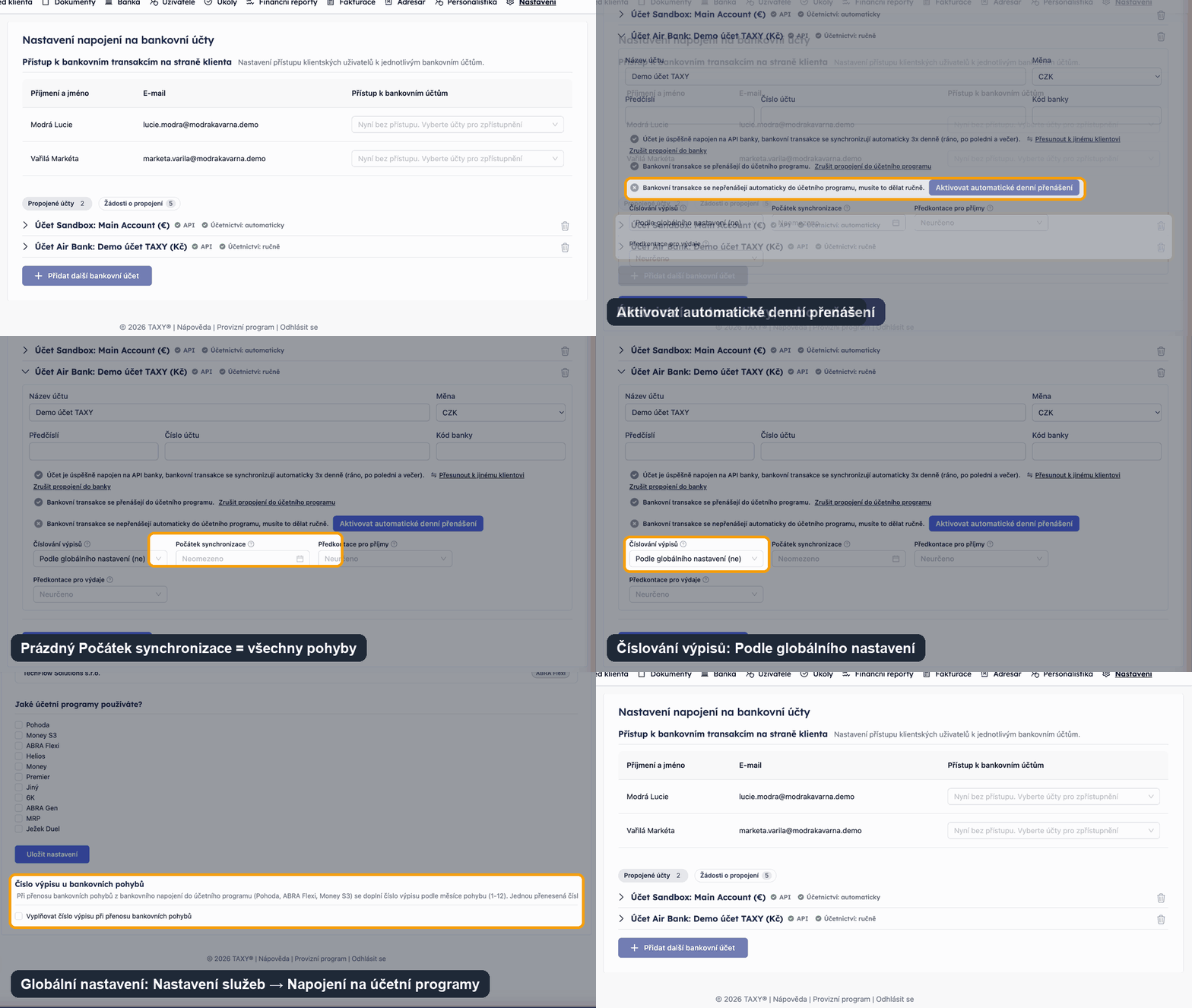
Stav přenosu vidíte v záhlaví účtu: Účetnictví: ručně znamená, že se pohyby přenášejí jen ručně, Účetnictví: automaticky, že je automatický přenos zapnutý.
- Otevřete nastavení účtu ozubeným kolečkem u názvu účtu v Banka, nebo v Nastavení klienta → Integrace → Napojení na bankovní účty.
- Zkontrolujte Počátek synchronizace. Pohyby s dřívějším datem se nepřenesou ručně ani automaticky. Když pole zůstane prázdné, přenesou se všechny stažené pohyby.
- Klikněte na Aktivovat automatické denní přenášení a v okně potvrďte Aktivovat automatické přenášení.
- U účtu se zobrazí Účetnictví: automaticky a text „Bankovní transakce se přenášejí automaticky do účetního programu“.
Nepřenesené pohyby se pak přenesou každý den hned po stažení nových pohybů z banky. Automatický přenos je dostupný u účtu napojeného na banku přes API a propojeného s účetním programem. Vypnete ho odkazem Zrušit automatické přenášení transakcí do účetního programu.
Počátek synchronizace: Transakce s datem před zvoleným dnem se do účetního programu nepřenesou, ručně ani automaticky. Datum změníte kdykoli na kartě účtu v poli Počátek synchronizace. Když pole necháte prázdné (Neomezeno), přenášejí se všechny transakce. Datum nastavte hlavně tehdy, když máte starší období v účetním programu už zaúčtované nebo uzamčené. Jinak se může přenos starých transakcí nezdařit a zablokovat i přenos nových. Transakce před tímto dnem nejde v seznamu ani označit, zaškrtávací pole je u nich neaktivní.
Vyřazení z přenosu: Jednotlivé pohyby, které do účetního programu nepatří (například staré pohyby zaúčtované jinou cestou), vyřadíte trvale. Označte je v přehledu transakcí a v panelu výběru zvolte Nepřenášet do účetního programu. Po potvrzení se tyto pohyby nepřenesou ručně ani automaticky a nezapočítávají se mezi nepřenesené. Najdete je ve filtru přenosu volbou Vyřazené z přenosu. Do přenosu je vrátíte tak, že je označíte a zvolíte Vrátit do přenosu. Vyřazení provádí účetní, klient tuto akci nemá.
 Nastavení přenosu: V Nastavení klienta → Účetní program → Přenos bankovních transakcí určíte, zda se při přenosu do Pohody vytváří položky na transakci. Nastavení se projeví u dalších přenosů.
Výchozí předkontace pro příjem a výdaj: V nastavení bankovního účtu můžete zvolit výchozí předkontaci zvlášť pro příjmové a zvlášť pro výdajové transakce (například 0_Nezaúč_P a 0_Nezaúč_V). Vybrané hodnoty se přenášejí do exportu pro Pohodu, takže nezaúčtované položky v účetním programu snadno odlišíte. Nastavení je dostupné u všech klientů.
Číslo výpisu u přenesených transakcí: Přenesené transakce mohou v účetním programu nést číslo výpisu. TAXY čísluje výpisy po měsících — číslo výpisu odpovídá pořadovému číslu měsíce (1–12) podle data transakce a každý pohyb dostane navíc pořadové číslo v rámci měsíce. Jednou přidělená čísla se při opakovaném přenosu ani synchronizaci nemění. Číslo přiděluje TAXY, nemusí se shodovat s číslem výpisu, které vede banka. Funkce je ve výchozím stavu vypnutá. Pro celou kancelář ji zapnete v Nastavení služeb (ikona ozubeného kola v horní liště) → Napojení na účetní programy, volba Vyplňovat číslo výpisu při přenosu bankovních pohybů. U konkrétního účtu ji přepíšete volbou Číslování výpisů na kartě účtu. Podle globálního nastavení znamená, že platí nastavení kanceláře. Platí pro Pohodu, Money S3 i ABRA Flexi.
Automatická likvidace v Pohodě: Po každém přenosu pohybů do Pohody spustí TAXY v Pohodě automatickou likvidaci s pravidlem párování Výpisy. Pohoda tak přenesené platby spáruje s fakturami a závazky stejně, jako když automatickou likvidaci spustíte ručně. Nic se nenastavuje. Výsledek se připojí ke zprávě o přenosu, například „Automatická likvidace v Pohodě: 3 pohyby spárovány s doklady, 1 pohyb bez nalezeného dokladu“. Více v Párování úhrad a Pohoda.
Pohyby v cizí měně do Pohody: U transakcí v cizí měně posílá TAXY do Pohody kurz ČNB platný ke dni platby. Pohoda tak nepřepočítává částku kurzem 1. Pokud se kurz v den přenosu nepodaří z ČNB načíst, pohyb se přenese bez kurzu. Kurz v Pohodě proto u cizoměnových pohybů zkontrolujte.
Napojení na vystavené faktury: Načtené bankovní transakce ovlivňují stavy úhrad u vystavených faktur klienta. Po synchronizaci se u faktur zobrazí uhrazeno, neuhrazeno nebo po splatnosti. Pro klienty je to popsáno v Vystavené faktury (propojení účtu, synchronizace stavů úhrad).
Bankovní výpisy a export GPC
Když klient nemá propojený účet přes API, nebo potřebujete doúčtovat období z výpisu:
- Nahrajte PDF výpis nebo soubor GPC jako dokument typu bankovní výpis.
- Zkontrolujte vytěžené transakce v detailu a potvrďte doklad.
- Potvrďte výpis tlačítkem Potvrdit správnost. U klientů s TAXY Inboxem přitom v poli Přenos zvolíte, zda se výpis přenese do účetního programu hned, později, nebo vůbec. Soubor GPC pro ruční import stáhnete tlačítkem Stáhnout GPC vedle potvrzení.
Hromadné stažení GPC z více výpisů najednou je v přehledu dokumentů (export Stáhnout GPC). Podrobný postup a řešení chyb při generování popisuje PDF výpis a export do GPC a GPC import do účetního programu.
Komentáře k transakcím
K libovolné transakci lze přidat komentář (poznámku pro sebe nebo pro tým). Hodí se k dořešení nejasností nebo k označení transakce před zaúčtováním.
Oprávnění k bankovním transakcím
Přístup k bankovním transakcím lze na straně klienta omezit v nastavení účtu nebo oprávněních (kdo z uživatelů klienta smí vidět transakce). Pokud některý uživatel transakce nevidí, může jít o toto omezení. Klient nastavuje oprávnění ve svém účtu, účetní může zkontrolovat, zda má daný klient přístup k transakcím povolený.
Související stránky
- Párování – párování plateb a dokladů
- Párování úhrad a Pohoda – stavy úhrad, práce bez API
- PDF výpis a export do GPC
- Banky a platby (přehled modulu)
- Hromadné operace
- OCR, Kontrola dat
- Pro klienty: Vystavené faktury (propojení účtu, stavy úhrad)