
Klientská fakturace
Vystavování faktur klientem v TAXY včetně položek, šablon, pravidelných faktur a detailního nastavení.
Modul Klientská fakturace umožní klientovi vystavovat faktury přímo v TAXY, bez externího nástroje. Účetní kancelář má přitom plnou kontrolu nad tím, jaké typy faktur může klient používat, jaké údaje smí doplňovat a jak bude vypadat výsledný doklad.
Co modul řeší v praxi
- Rychlejší vystavení faktur přímo z klientského portálu i z pohledu účetní
- Jednotná pravidla fakturace díky centrálnímu nastavení typů faktur, číselných řad a splatnosti
- Připravené podklady přes položky, šablony a pravidelné faktury
- Lepší kontrola účetní kvality díky volitelným účetním údajům na faktuře
Hlavní sekce modulu
V modulu fakturace najdete pět navazujících částí.
Vystavené faktury
Přehled všech vystavených dokladů, kde můžete:
- vystavit novou fakturu
- dohledat odběratele podle názvu nebo IČO v českém registru ARES i ve slovenském Registri právnických osôb, slovenská firma se doplní včetně adresy a země
- filtrovat faktury podle stavu, například neuhrazené, po splatnosti, zaplacené nebo koncepty
- vyhledávat podle odběratele, čísla faktury nebo variabilního symbolu
- sledovat stavy úhrad. U klienta s bankou napojenou přes API TAXY páruje vystavené faktury s příchozími platbami automaticky každý den dopoledne po načtení banky. Tlačítkem Synchronizovat stavy úhrad spustíte párování kdykoli ručně.
Více možností u vystavené faktury
Přehled položek v nabídce Více možností podle aktuálního UI:
- Stáhnout fakturu v PDF
- Odeslat fakturu na e-mail — příjemců může být víc najednou, adresy oddělte čárkou nebo středníkem a převedou se na přehledné štítky
- Vystavit příjmový pokladní doklad – potvrzení o přijetí hotovosti k faktuře uhrazené hotově, doklad se zapíše do Pokladní knihy
- Duplikovat fakturu
- Vytvořit šablonu
- Vytvořit pravidelnou fakturu
- Vytvořit daňový doklad k přijaté platbě
- Vytvořit vyúčtovací fakturu
- Smazat fakturu
Akci Duplikovat fakturu lze použít i na rozpracované koncepty. Vytvoříte tak nový koncept se stejnými údaji, který jen upravíte a vystavíte.
Uživatelský příklad akce Vytvořit daňový doklad k přijaté platbě.
Postup:
- Otevřete sekci Vystavené faktury
- Vyberte konkrétní uhrazenou zálohovou fakturu
- V pravém sloupci otevřete nabídku Více možností
- Klikněte na Vytvořit daňový doklad k přijaté platbě
- Zkontrolujte nově vytvořený doklad a jeho návaznost na platbu
Akce je určená pro situaci, kdy už byla záloha přijata a je potřeba vystavit odpovídající daňový doklad.
Jazyk dokladu
V části Základní údaje formuláře faktury vyberete v poli Jazyk dokladu jazyk faktury: Čeština, Slovenština, Angličtina nebo Němčina. Ve zvoleném jazyce se zobrazí popisky v náhledu i ve výsledném PDF faktury.
Uzamčení faktury po přenosu do účetního programu
Jakmile je vystavená faktura přenesená do účetního programu, TAXY ji uzamkne. V detailu je označená štítkem V účetním programu a nejde upravit ani smazat. Brání to tomu, aby se údaje v TAXY (například datum vystavení) rozešly s účetnictvím.
Pokud je úprava opravdu potřeba, účetní nejprve zruší přenos do účetního programu. Pak fakturu upravíte a znovu přenesete.
Vyúčtovací faktura a odpočet záloh
U řádné nebo vyúčtovací faktury můžete připojit uhrazené zálohové faktury jako odpočet. TAXY zobrazí sekci odpočtů záloh a přepočítá částku k úhradě.
Postup:
- Vystavte a nechte uhradit zálohové faktury.
- U finální faktury přidejte odpočty záloh (vyberte uhrazené zálohy).
- Zkontrolujte celkovou částku k úhradě v náhledu — může být i nulová, pokud zálohy pokryjí celý obchod.
V nabídce Více možností u zálohy je také Vytvořit vyúčtovací fakturu pro navázání na konkrétní zálohu.
Export odpočtu zálohy do účetního programu lze omezit v nastavení účetního software u klienta (volba, zda se odpočet exportuje jako běžná položka, nebo se propojí ručně v Pohodě).
Přenesená daňová povinnost (PDP) na faktuře
U faktur s přenesenou daňovou povinností TAXY:
- nezobrazuje sloupce DPH u položek v běžném režimu plátce
- upraví text nad položkami podle nastavení jazyka faktury
- negeneruje QR kód pro platbu (QR je jen u standardních faktur v CZK)
- v rekapitulaci daní na PDF zobrazuje sazby DPH (například 21 %), částka DPH zůstává 0 — daň odvádí příjemce
PDP zapnete u konkrétní faktury přepínačem Přenesená daňová povinnost v sekci Doplňkové informace a texty (přepínač vidí jen plátce DPH). U vystavených faktur ověřte PDP před odesláním odběrateli.
Po zapnutí TAXY doplní zákonnou větu „Faktura je v režimu přenesené daňové povinnosti. Daň odvede zákazník.“ do pole Text nad položkami. U zahraničního odběratele doplní větu i do pole Text v patičce.
- Obě věty můžete upravit nebo smazat. Smazaný text se už nevrátí ani v náhledu, ani v PDF.
- Když větu smažete, pod přepínačem se zobrazí upozornění, že doklad v režimu PDP má podle § 29 zákona o DPH obsahovat údaj „daň odvede zákazník“. Vystavení faktury to neblokuje.
- Větu vrátíte vypnutím a zapnutím přepínače.
Pokud mají všechny položky faktury 0 % DPH a faktura není v režimu PDP, je u součtu popisek Celkem (v angličtině Total) místo „Celkem s DPH“.
Vystavení faktury jako uhrazené
Fakturu, kterou odběratel zaplatil ještě před vystavením (například hotově na místě), lze rovnou vystavit jako zaplacenou. Ve formuláři faktury v části Doplňkové informace a texty (pod přenesenou daňovou povinností) zapněte přepínač Již zaplaceno.
Faktura se označí jako zaplacená a v náhledu i výsledném PDF se zobrazí tučný text Neplaťte, již uhrazeno — místo částky k úhradě je uvedená celková částka a částka k úhradě je 0.
Dílčí úhrady jedné zálohové faktury
Pokud zákazník hradí zálohu po částech, můžete k jedné zálohové faktuře postupně vystavit více daňových dokladů k přijaté platbě. Každý DDPP odpovídá konkrétní dílčí úhradě.
- U každého DDPP zadáte částku odpovídající dílčí platbě.
- Datum zdanitelného plnění nastavíte podle data připsání platby na účet.
- Součet všech DDPP nesmí překročit celkovou hodnotu zálohové faktury.
Postup je stejný jako u jednorázové úhrady (akce Vytvořit daňový doklad k přijaté platbě v nabídce Více možností), jen ho opakujete pro každou přijatou platbu. Částku i datum lze u každého dokladu ručně upravit.
Položky
Položky slouží jako opakovaně použitelné řádky faktury. Urychlují vystavování, protože nemusíte stejné služby nebo produkty vyplňovat znovu.
U položek lze:
- založit novou položku
- upravit existující položku
- duplikovat položku
- položku odstranit
Šablony
Šablony umožní předpřipravit opakující se faktury, které potom vytvoříte během několika kliknutí. Vhodné jsou například pro pravidelné měsíční služby.
Pravidelné faktury
Pravidelné faktury automatizují opakované vystavování. Nastavíte periodu a pravidla, systém pak faktury generuje podle plánu.
Typický přínos je:
- méně ruční práce při opakovaných fakturách
- nižší riziko, že se na vystavení zapomene
- stabilní proces u klientů s pravidelnou fakturací
Proměnná #MM# v textech
V textech pravidelných faktur (například v názvu položky nebo v textu nad položkami) lze použít proměnnou #MM#, která se při generování faktury automaticky nahradí číslem měsíce.
- U plátců DPH se měsíc bere z data zdanitelného plnění (DUZP).
- U neplátců se měsíc bere z data vystavení faktury.
Příklad: text „Fakturujeme Vám za služby poskytnuté v období #MM#/2026" se na faktuře vystavené 31. 1. 2026 zobrazí jako „Fakturujeme Vám za služby poskytnuté v období 01/2026".
Variabilní symbol u pravidelné faktury
V detailu pravidelné fakturace lze u pole Variabilní symbol zvolit:
- Dle čísla dokladu (výchozí) – VS se generuje z čísla každé vystavené faktury
- Fixní hodnota – zadaný VS se přenese na každou fakturu vystavenou z této šablony
Fixní VS se hodí, když zákazník platí trvalým příkazem se stále stejným variabilním symbolem.
Automatické odeslání a e-mail pro odpovědi
V nastavení pravidla pravidelné fakturace lze zapnout Automatické odesílání klientovi — vystavená faktura odejde e-mailem bez dalšího kliknutí. Kromě adresy příjemce, předmětu a textu e-mailu můžete vyplnit i E-mail pro odpovědi. Když příjemce faktury na zprávu odpoví, odpověď přijde na tuto adresu — například na fakturační oddělení místo autorovi šablony. Prázdné pole ponechá původní chování.
Nastavení
Sekce Nastavení určuje, jak bude klient fakturovat a jak budou jeho faktury vypadat.
Nastavení fakturace
Nastavení najdete u klienta v Nastavení → Fakturace (nebo ve Fakturace → Nastavení). Je rozdělené do záložek Obecné nastavení, Vzhled faktur, Odesílání e-mailem a Upomínky neuhrazených faktur.
Fakturace
- Dovolit klientovi vystavovat faktury v TAXY
Tímto přepínačem účetní kancelář klientovi modul zapíná nebo vypíná.
Co si klient nastaví sám
U každého klienta zvlášť rozhodujete, co si smí ve fakturaci nastavit sám, bez žádosti na vás nebo na podporu.
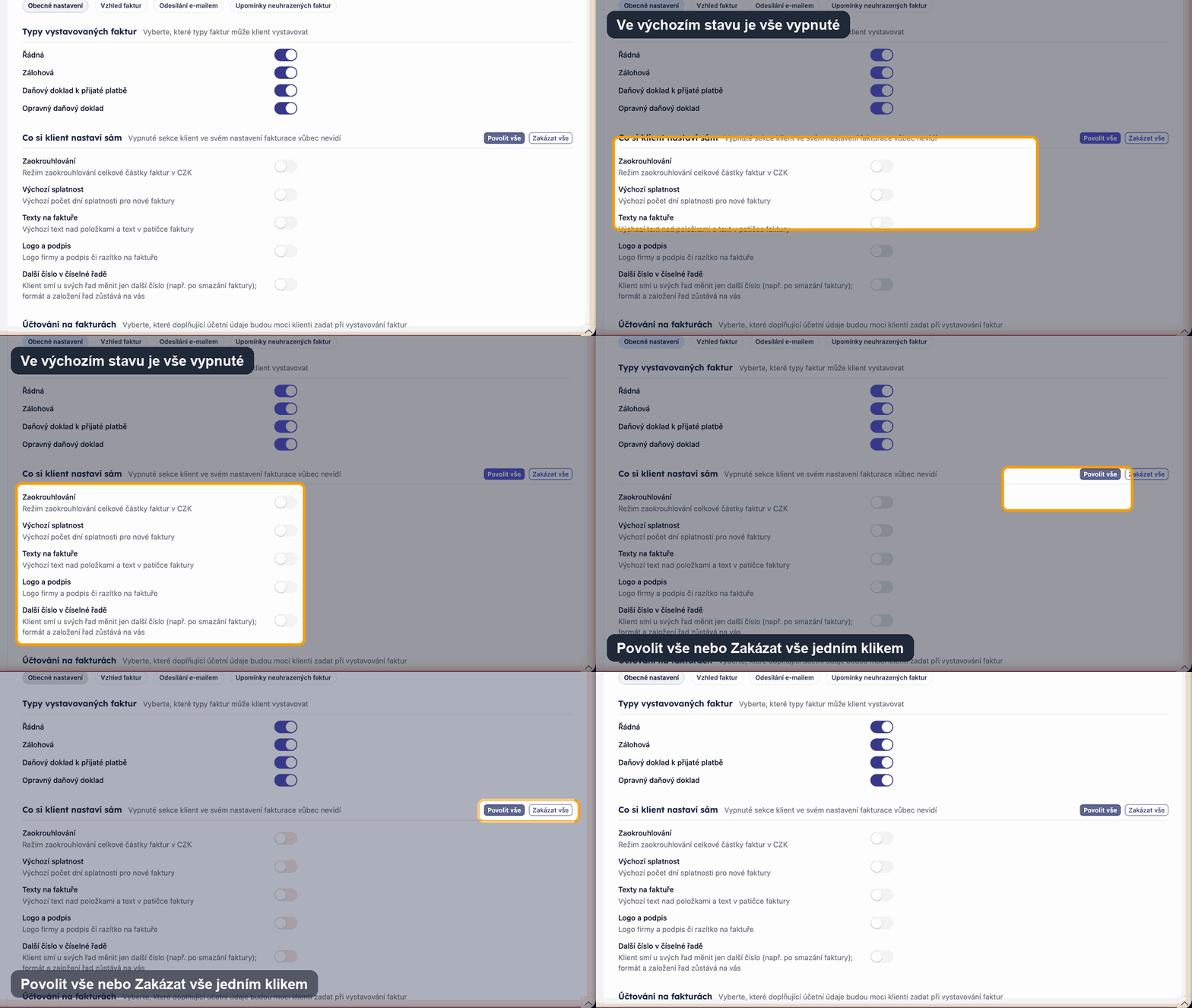
- Zapnout můžete Zaokrouhlování, Výchozí splatnost, Texty na faktuře (text nad položkami a v patičce), Logo a podpis a Další číslo v číselné řadě. Tlačítka Povolit vše a Zakázat vše přepnou všechno najednou.
- Ve výchozím stavu je vše vypnuté. Vypnuté sekce klient ve svém nastavení fakturace vůbec nevidí.
- Klient pak ve Fakturace → Nastavení uvidí povolené sekce v záložkách Obecné nastavení a Vzhled faktur. Záložky Odesílání e-mailem a Upomínky neuhrazených faktur vidí vždy.
- Typy faktur, formát a zakládání číselných řad, IBAN na faktuře a účtování zůstávají jen na vás. Změny se projeví jen na nově vystavených fakturách.
Typy vystavovaných faktur
Popis: Vyberte, které typy faktur může klient vystavovat.
Dostupné typy:
- Řádná
- Zálohová
- Daňový doklad k přijaté platbě
- Opravný daňový doklad
Pokud je typ Daňový doklad k přijaté platbě pro klienta povolený, může účetní nebo klient tento doklad vytvořit přímo z uhrazené zálohové faktury přes nabídku Více možností v části Vystavené faktury.
Účtování na fakturách
Popis: Vyberte, které doplňující účetní údaje budou moci klienti zadat při vystavování faktur.
Volitelná pole:
- Středisko
- Zakázka
- Činnost
Číselné řady
V části Číselné řady lze přidávat a upravovat číslování pro jednotlivé typy faktur.
- tlačítko Přidat číselnou řadu
- přehled sloupců Další čísla a Akce
- možnost nastavit výchozí řadu pro typ faktury
Výchozí číselné řady v aplikaci:
- Řádná:
26FV0014, 26FV0015, ...(CZK) - Zálohová:
26050001, 26050002, ...(CZK) - Daňový doklad k přijaté platbě:
DD260001, DD260002, ...(CZK) - Opravný daňový doklad:
ODD260001, ODD260002, ...(CZK)
Unikátnost pořadového čísla: pořadové číslo faktury musí být v rámci účetní jednotky unikátní. Pokud se pokusíte uložit fakturu s číslem, které už existuje, TAXY uložení nedovolí a upozorní vás chybovou hláškou. Předchází to duplicitě dokladů v účetnictví.
Vlastní logo číselné řady
Každá číselná řada může mít vlastní logo na faktuře — hodí se, když jedna účetní jednotka fakturuje pod více značkami. Logo nahrajete v nastavení konkrétní řady a má přednost před globálním logem ze sekce Vzhled. Na náhledu faktury takovou řadu poznáte podle popisku Logo číselné řady.
Vzhled
Popis: Nastavení vzhledu vystavovaných faktur.
V této části klient nastaví:
- Logo na faktuře
- Podpis na faktuře
Systém podporuje nahrání souborů ve formátech PNG, JPG, JPEG, GIF, WebP a SVG do velikosti 5 MB. Obrázek se ukládá jako PNG s průhledností. Pro jednotlivé číselné řady lze globální logo přebít vlastním — viz Vlastní logo číselné řady.
QR kód platby
V části QR kód platby volíte barvu QR kódu na faktuře:
- Černobílé (lépe čitelné kamerami) – černý QR kód na bílém podkladu, spolehlivěji ho přečtou čtečky některých bank (například Komerční banky)
- Barevné – bílý QR kód na barevném podkladu faktury
- Dle nastavení kanceláře – převezme se výchozí volba z globálního nastavení modulu fakturace
Změna se projeví až u nově vystavených faktur, už vystavené faktury zůstávají beze změny.
IBAN a SWIFT/BIC na faktuře
Faktury v cizí měně a pro zahraniční odběratele obsahují IBAN a SWIFT/BIC vždy. U faktur v Kč pro české odběratele rozhodujete, jestli se kromě čísla účtu vytisknou také.
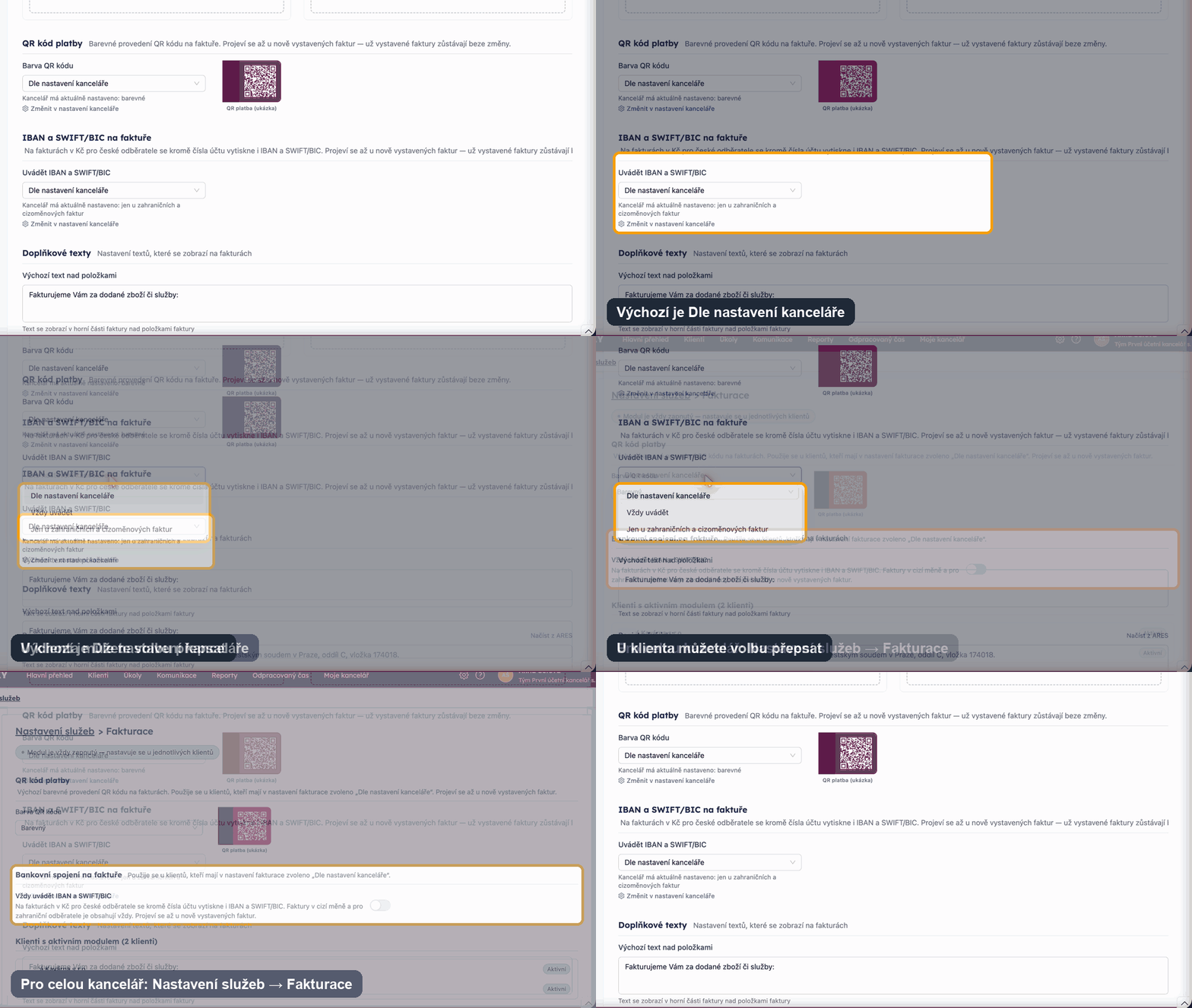
- Pro celou kancelář nastavíte výchozí stav v Nastavení služeb (ikona ozubeného kola) → Fakturace, sekce Bankovní spojení na faktuře, přepínač Vždy uvádět IBAN a SWIFT/BIC. Ve výchozím stavu je vypnutý.
- U klienta na záložce Vzhled faktur v poli Uvádět IBAN a SWIFT/BIC zvolíte Dle nastavení kanceláře (výchozí), Vždy uvádět, nebo Jen u zahraničních a cizoměnových faktur. Pod polem vidíte, co má kancelář aktuálně nastavené.
- Volbu mění jen účetní, klient ji ve svém nastavení nemá. Projeví se jen u nově vystavených faktur.
Splatnost
Popis: Výchozí počet dní splatnosti pro nové faktury.
- nastavuje se v dnech
- výchozí hodnota je 14 dní
Doplňkové texty
Popis: Nastavení textů, které se zobrazí na fakturách.
K dispozici jsou tři textové oblasti:
- Výchozí text nad položkami
- výchozí text: Fakturujeme Vám za dodané zboží či služby:
- zobrazuje se nad položkami faktury
- Registrační údaj
- možnost Načíst z ARES
- příklad: Společnost zapsána v obchodním rejstříku vedeném Městským soudem v Praze, oddíl C, vložka 174018.
- zobrazuje se v patičce faktury
- doporučení:
- právnické osoby uvádějí zápis v obchodním rejstříku
- OSVČ uvádí text Fyzická osoba zapsaná v živnostenském rejstříku
- Výchozí text v patičce
- výchozí text: Dovolujeme si Vás upozornit, že v případně nedodržení data splatnosti uvedeného na faktuře Vám můžeme účtovat zákonný úrok z prodlení.
- zobrazuje se v dolní části patičky faktury
Odesílání faktur e-mailem
Popis: Vyberte způsob odesílání.
V poli Způsob odesílání lze zvolit:
- odesílání z e-mailu TAXY
- odesílání z vlastního e-mailu přes SMTP
Při SMTP režimu se nastavuje server, port, přihlašovací údaje a ověření testovacím e-mailem.
E-mail s fakturou odchází se jménem odesílatele — výchozí je jméno přihlášeného uživatele, který fakturu odesílá, a v nastavení ho lze upravit (Jméno odesílatele). Samotný e-mail má neutrální vzhled bez barev TAXY, aby působil jako zpráva od vaší firmy.
Zaokrouhlování
Popis: Nastavení zaokrouhlování celkové částky faktur v CZK na celé koruny.
V poli Režim zaokrouhlování lze zvolit:
- Nezaokrouhlovat
- Vždy zaokrouhlit na celé Kč
- Zaokrouhlit pouze při platbě hotově
Výchozí režim je Vždy zaokrouhlit na celé Kč. Zaokrouhluje se jen celková částka faktur v Kč, rozdíl se na faktuře uvede samostatným řádkem bez DPH, základ ani DPH se nemění. Změna se projeví jen u nově vystavených faktur.
Když má klient zaokrouhlování povolené v Co si klient nastaví sám a fakturuje za více firem, může tlačítkem Nastavit stejně u všech mých firem použít stejný režim u všech.
Upomínky neuhrazených faktur
Odběratelům, kteří nezaplatili, můžete z TAXY poslat upomínku e-mailem. Upomínky posílá účetní i klient ve svém přístupu do Fakturace.
Ruční upomínka funguje hned:
- V seznamu vystavených faktur zvolte u neuhrazené faktury v nabídce Poslat upomínku, v otevřené faktuře klikněte na ikonu zvonku. U faktury po splatnosti je volba i u stavu Po splatnosti.
- V okně Poslat upomínku k faktuře upravíte Příjemce, Předmět a Text e-mailu a zvolíte, jestli se přiloží PDF faktury. U částečně uhrazené faktury upomínka uvede zbývající částku.
- Když odběratel nemá v adresáři e-mail, doplníte ho přímo v okně a můžete ho uložit pro další upomínky. Pokud už ten den upomínka odešla, okno na to upozorní.
- Odeslání se zapíše do historie faktury. Upomínku nejde poslat u daňového dokladu k přijaté platbě, dobropisu a storna.
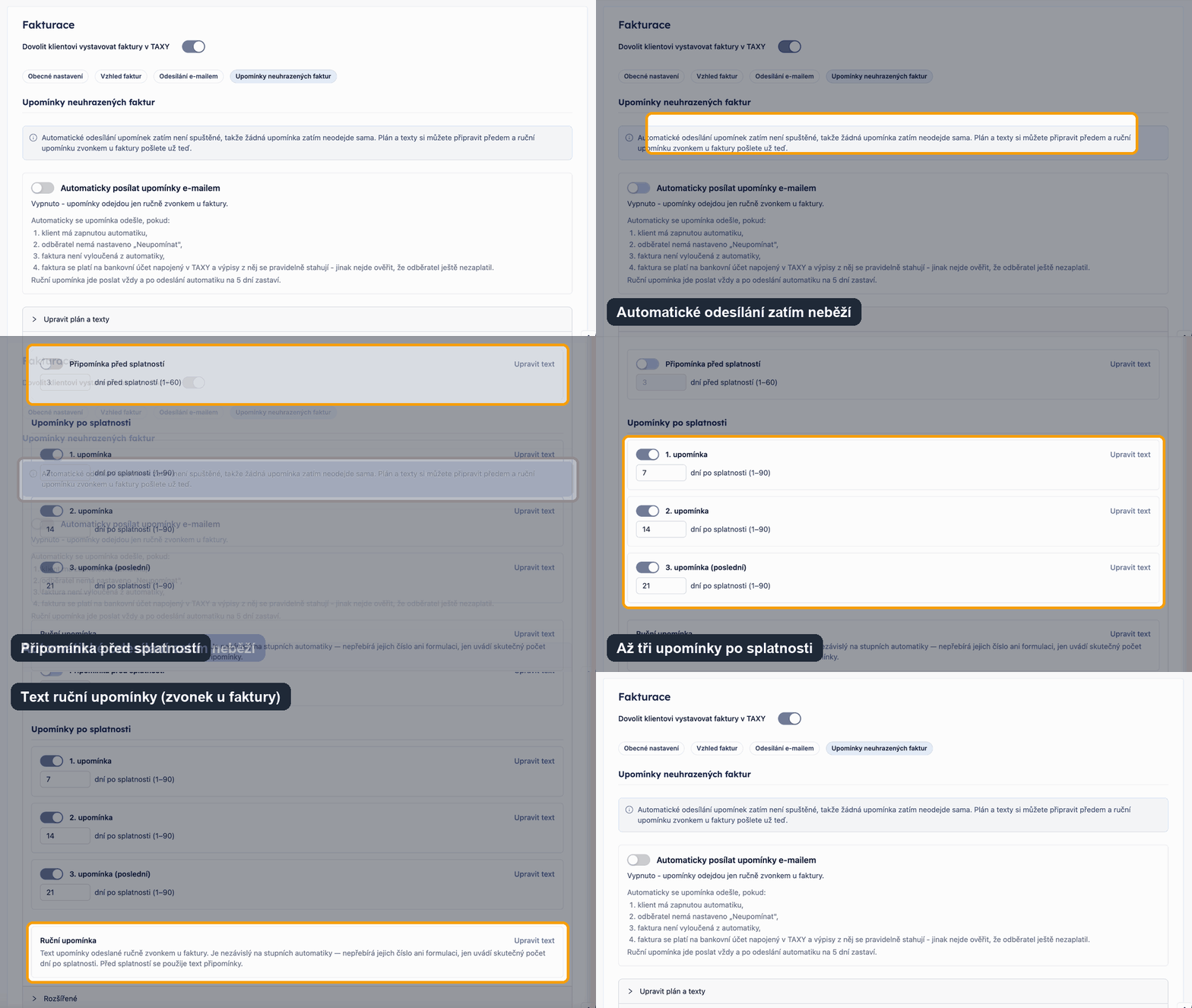
Nastavení upomínek je u klienta na záložce Upomínky neuhrazených faktur. Připravíte v něm připomínku před splatností, až tři upomínky po splatnosti (výchozí 7, 14 a 21 dní) a text každé z nich i ruční upomínky. V sekci Rozšířené nastavíte minimální částku, přiložení PDF a děkovný e-mail po úhradě.
Automatické odesílání podle plánu zatím není spuštěné. Aplikace na to upozorňuje přímo v nastavení. Plán a texty si můžete připravit předem, ruční upomínku pošlete už teď.
U konkrétního odběratele v Adresáři (partner → Upomínky) nastavíte jiný e-mail pro upomínky nebo ho z upomínání vyřadíte a vidíte historii odeslaných upomínek.
Pro koho je modul vhodný
- Klient účetní kanceláře, který chce vystavovat faktury samostatně a rychle
- Účetní kancelář, která chce mít jednotná pravidla fakturace napříč klienty
Vztah k dalším modulům
Klientská fakturace navazuje hlavně na klientský portál a práci s doklady. V kombinaci s bankami a platbami přináší i lepší přehled o úhradách a stavu vystavených faktur. Přehled odběratelů a jejich vystavených faktur najdete také v Adresáři partnerů.