
Vytěžování a detail dokumentu
Jak funguje vytěžování, co znamenají stavy dokumentu a jak pracovat s detailem dokumentu včetně hlavičky a datumů.
Tato stránka popisuje modul vytěžování a práci s detailem dokumentu v TAXY. Zaměřuje se na to, co účetní vidí a ovládá při kontrole dokladu, jaké existují stavy dokumentu a jak správně chápat datumy v sekci Hlavička.
Kde detail dokumentu najdete
Detail dokumentu otevřete typicky z přehledu dokumentů u klienta.
- Klient → Dokumenty → Všechny (nebo konkrétní složka) → klik na řádek dokumentu nebo ikona tužky
Po otevření se zobrazí boční panel se záložkami a vpravo náhled souboru (PDF nebo obrázek).
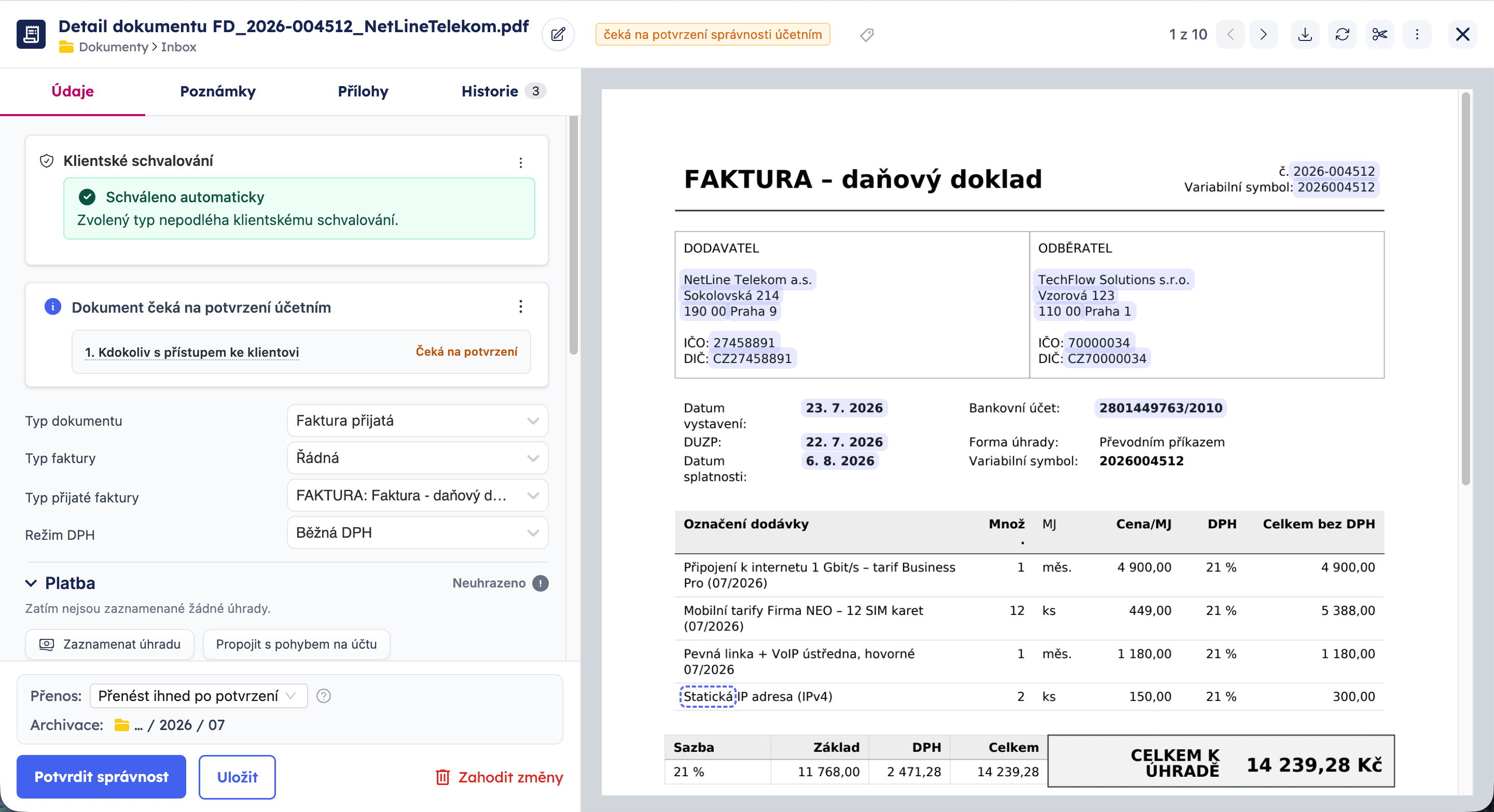
Detail dokumentu: hlavní lišta (hlavička)
V horní části detailu je hlavní lišta, která shrnuje kontext dokumentu a nabízí rychlé akce.
- Název (title): zpravidla název souboru, například
invoice_26030149.pdf - Stav dokumentu: stav zpracování dokumentu, který určuje, co je možné měnit a jaké akce jsou dostupné
- Pořadí v seznamu: indikace typu „2 z 301“ a tlačítka pro přeskok na předchozí nebo další dokument
- Rychlé akce: dostupné volby závisí na stavu dokumentu a na oprávněních
Pořadí a přeskakování na další dokument
Detail je navázaný na aktuální seznam (například „Všechny dokumenty“ nebo konkrétní složka). Díky tomu můžete postupně procházet dokumenty bez návratu do tabulky.
- Pořadí: ukazuje, kolikátý dokument prohlížíte v daném kontextu
- Šipky: přejdou na předchozí nebo další dokument v pořadí
- Klávesnice: přeskakování je možné i pomocí klávesových šipek. Typicky šipka vlevo nebo nahoru otevře předchozí dokument, šipka vpravo nebo dolů otevře další dokument.
Akce v hlavičce
Nejčastější akce v hlavičce detailu:
- Stažení: stáhne původní soubor dokladu
- Znovu vytěžit: zopakuje vytěžení dokumentu
- Otočit dokument: otočí špatně orientovaný doklad, například sken nahraný na šířku. Otočení se zapíše do historie dokumentu.
- Vytisknout dokument: připraví zobrazený doklad k tisku a otevře tiskový dialog, bez nutnosti soubor stahovat (v menu dalších akcí)
- Nahradit soubor dokumentu: vymění soubor dokladu za jiný, aniž by vznikl nový dokument (v menu dalších akcí, viz níže)
- Přesunout do koše: odstraní dokument z přehledu (v menu dalších akcí)
- Rozstřižení: rozdělí jeden soubor na více dokumentů, typicky při nahrání skenu s více doklady v jednom PDF
- Zrušit potvrzení: vrátí dokument do stavu před potvrzením, aby bylo možné provést opravy a znovu ho potvrdit
U dokumentů, které přišly e-mailem, je v hlavičce navíc modrý odznak E-mail. Po najetí myší se zobrazí obsah původní zprávy, takže při kontrole faktury nemusíte hledat zdrojový e-mail v inboxu.
Rozstřižení zvládne i více účtenek na jedné stránce — jednotlivé doklady označíte na náhledu výřezy myší a z každého výřezu vznikne samostatný dokument. Před potvrzením vidíte náhledy výsledných dokumentů. V Inboxu se původní soubor po rozdělení přesouvá do koše automaticky, nic tedy nezůstává v přehledu dvakrát.
Dostupnost těchto akcí se mění podle toho, zda je dokument už potvrzený nebo přenesený do účetního programu.
Nahrazení souboru dokumentu
Když je k dokumentu nahraný špatný nebo nekvalitní soubor, nemusíte doklad mazat a nahrávat znovu. V menu dalších akcí (ikona ⋮ v hlavičce detailu) zvolte Nahradit soubor dokumentu a vyberte nový soubor. Dokument zůstane na svém místě ve složce, zachová si poznámky, přílohy i historii a v seznamu nevznikne duplicita.

Typické situace:
- klient poslal nečitelný sken a dodal lepší verzi,
- k dokumentu byl omylem nahraný jiný soubor,
- původní PDF nemělo všechny stránky.
Vytěžené údaje se výměnou souboru samy nepřepíší. Pokud má TAXY načíst data z nového souboru, spusťte po nahrazení Znovu vytěžit a před potvrzením zkontrolujte rekapitulaci. Volba je dostupná jen u dokumentů, které ještě nejsou potvrzené nebo přenesené do účetního programu.
Přizpůsobení rozložení detailu
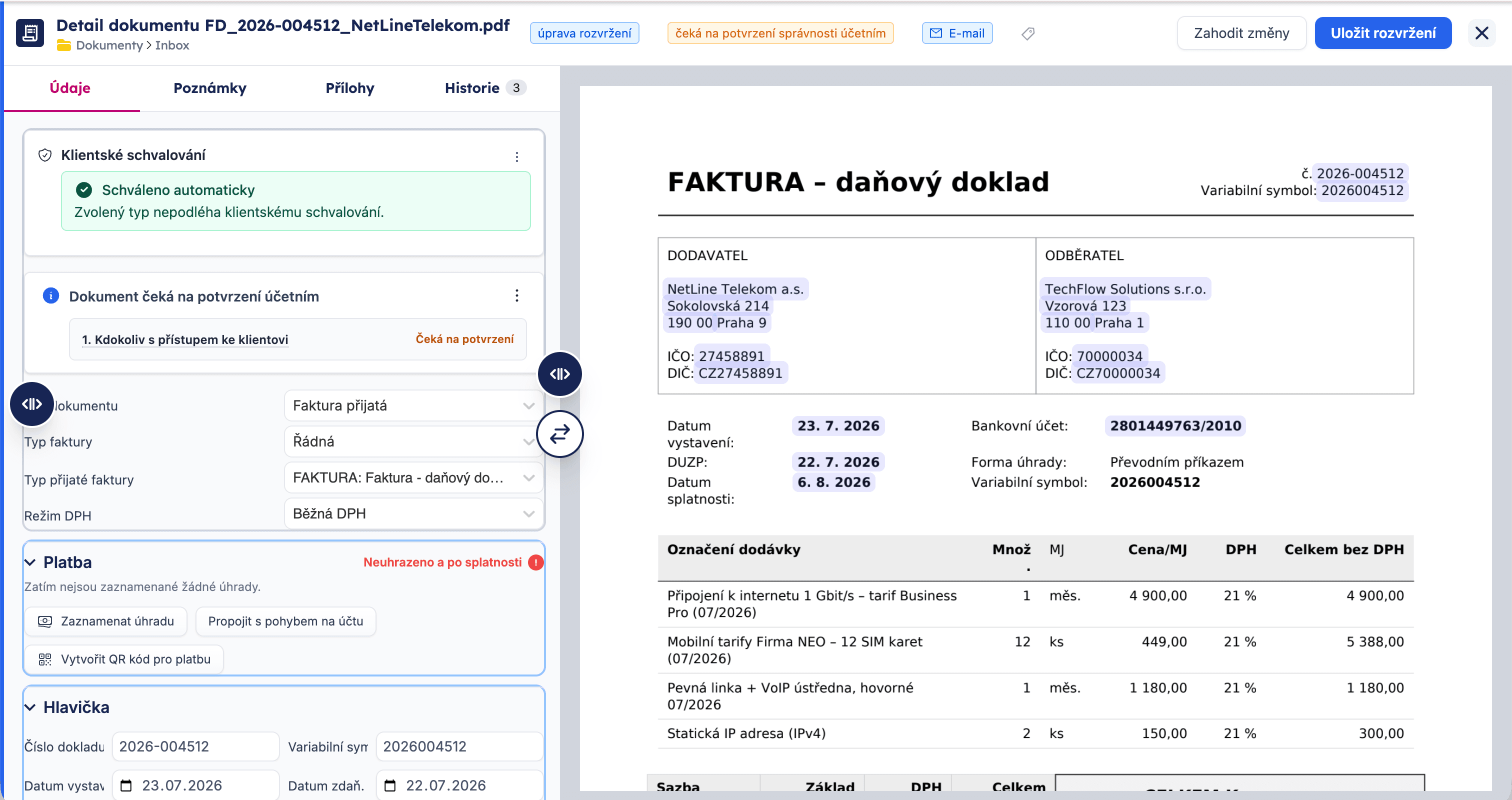
Rozložení detailu si můžete upravit podle svého monitoru. Tužkou Upravit rozvržení dokumentu vedle názvu zapnete editační mód:
- táhly změníte šířku celého panelu i sekce s údaji,
- kulatým tlačítkem Prohodit strany si údaje a náhled dokladu vymění místo — hodí se, když preferujete doklad vlevo a data vpravo.
Změny potvrdíte tlačítkem Uložit rozvržení. Nastavení se pamatuje pro váš účet a platí pro další otevřené doklady.
Stav dokumentu a typické funkce
Stavy dokumentu popisují, v jaké fázi zpracování doklad je. Stav ovlivňuje editaci údajů, dostupné akce i to, zda je dokument „uzamčený“.
- Vytěžen: systém načetl údaje z dokladu (AI nebo datová vrstva jako ISDOC). V této fázi typicky následuje kontrola.
- Čeká na schválení klientem: dokument čeká na rozhodnutí klienta v klientském schvalovacím workflow. V tomto stavu účetní nemůže dokument potvrdit, ale může upravit údaje a změny uložit.
- Čeká na potvrzení účetním: dokument je připravený ke kontrole a potvrzení účetním.
- Potvrzen: účetní dokument potvrdil, v praxi je uzavřený pro účetní účely a je omezené, co lze měnit.
- Přenesen: dokument byl přenesen do účetního programu.
Typicky navazující funkce:
- Vytěžit: spustí nebo zopakuje vytěžení, hodí se po rozstřižení nebo při špatně načtených údajích. Funguje i tam, kde je automatické vytěžení vypnuté, viz Proč se doklad nevytěžil automaticky
- Uložit: uloží úpravy v záložce Údaje
- Potvrdit správnost: uzavře kontrolu a dokument potvrdí
- Zrušit potvrzení: vrátí dokument do režimu úprav
Detail dokumentu: boční panel a záložky
V bočním panelu jsou záložky:
- Údaje
- Poznámky
- Přílohy
- Historie
Údaje
Záložka Údaje je hlavní místo pro kontrolu vytěžených informací a doplnění chybějících údajů. Typicky obsahuje sekce jako:
- Typ dokumentu, Typ faktury, případně další zařazení
- Platba (například ruční úprava stavu platby)
- Hlavička (identifikátory dokladu a datumy)
- Dodavatel a Odběratel
- Položky a jejich úpravy
- Rekapitulace částek
Kontrolu urychluje interaktivní zvýraznění: po najetí na pole se náhled dokladu posune na odpovídající hodnotu a zvýrazní ji, včetně polí Základ DPH a DPH.
Dodavatel a Odběratel
Protistranu na dokladu TAXY páruje s adresářem klienta. Nespárovaný kontakt poznáte podle štítku Nový kontakt — můžete ho spárovat tlačítkem Vybrat z adresáře, nebo údaje dohledat z ARESu: lupa u pole IČ i u názvu firmy doplní název, IČ, DIČ a adresu.
U spárovaného kontaktu otevře najetí na jeho název přehled protistrany s adresou, IČ/DIČ a doklady, které s ní už v TAXY a v účetnictví máte. Uživatelé s přístupem do adresáře mají i přímý proklik na kartu kontaktu.
Pokud IČ dodavatele nebo odběratele na faktuře neodpovídá klientovi, do kterého je doklad nahraný, zobrazí se v detailu červené varování. Tak poznáte doklad nahraný omylem k jinému subjektu dřív, než ho zaúčtujete.
U přijaté faktury hlídá TAXY i to, zda je odběratel na dokladu vůbec uvedený. Když na faktuře chybí, TAXY odběratele doplní podle klienta a v sekci Odběratel zobrazí upozornění „Odběratel není na dokladu vyplněn — byl doplněn automaticky. Zkontrolujte, že doklad patří tomuto klientovi.“ Pokud se odběratele nepodařilo vytěžit, upozornění zní „Odběratele se z dokladu nepodařilo vytěžit. Zkontrolujte, že doklad patří tomuto klientovi.“ V obou případech ověřte, že doklad opravdu patří tomuto klientovi. U účtenek se sekce Odběratel ani upozornění nezobrazují.
Položky na dokumentu
Sekce Položky zobrazuje vytěžené řádky faktury. U každého řádku lze upravit název, množství, sazbu DPH, středisko a další pole podle nastavení klienta. Vytěžuje se i kód položky (číslo zboží z faktury) — přenáší se do exportů pro účetní a skladové programy (Pohoda, Money S3, ABRA Flexi, ISDOC).
Dostupné akce:
- Kopírovat položku — vytvoří kopii řádku, kterou upravíte (např. jiné středisko)
- Rozúčtovat poměrem — rozdělí položky na více řádků podle poměru na střediska, činnosti nebo zakázky, postup je v Rozúčtovat poměrem
- Vypnout položku — řádek se nepošle do přenosu, rekapitulace zůstává samostatně
Po úpravách vždy ověřte soulad položek s Rekapitulací částek. Více k typickým problémům je v Vytěžování položek vs. rekapitulace.
Nastavení vytěžování položek
Vytěžování položek lze nastavit odděleně pro přijaté a vydané faktury. U vydaných faktur tak můžete položky vytěžovat detailně, zatímco u přijatých dokladů se omezíte jen na hlavičkové údaje bez rozpisu položek (nebo naopak). Nastavení najdete u klienta v konfiguraci vytěžování.
Pokud položky u konkrétního dokladu chybí nebo je potřebujete načíst dodatečně, použijte v detailu dokumentu tlačítko pro dotěžení položek.
Automatické učení střediska a zakázky
TAXY se z historie dokladů učí předvyplňovat středisko a zakázku, aby je nebylo nutné zadávat ručně u každého dokladu. Učení lze vypnout v nastavení firmy, samostatně pro střediska i pro zakázky. Po vypnutí se daná hodnota nepředvyplňuje a zadáváte ji vždy ručně.
Přenos do účetního programu
V detailu dokumentu lze u vybraných typů dokladů zvolit, že se doklad do účetního programu nepřenáší. Doklad pak zůstane potvrzený v TAXY bez exportu. Podrobnosti k typům a exportu viz Typ dokladu při exportu.
Hlavička: identifikátory
V hlavičce se obvykle řeší zejména:
- Číslo dokladu
- Variabilní symbol
- případně další identifikátory podle typu dokladu
Hlavička: datumy
Datumy jsou v TAXY pojmenované tak, aby odpovídaly terminologii v účetních programech. Každé datum má jiný účel a dopad.
Datum zápisu
Prakticky odpovídá „datumu vystavení“ a používá se pro zařazení do správného účetního roku.
- Co určuje: do jakého účetního roku se doklad zapíše
- Proč je důležité: má dopad na účetní období a návazné výstupy
- Zákonný význam: jde o údaj, který se běžně vyžaduje a kontroluje
Datum zdanitelného plnění (DUZP)
Datum, kdy se obchod stal a vzniká daňová i účetní povinnost.
- Co určuje: kdy vzniká daňová povinnost a kdy se plnění považuje za uskutečněné
- Typicky: u běžných (nezálohových) dokladů by mělo být uvedeno na dokladu
- Poznámka k zálohám: u zálohových faktur se DUZP může chovat odlišně podle typu dokladu a procesu
- Zákonný význam: zákon ho řeší a v praxi je to klíčové datum pro DPH
Datum splatnosti
Obchodní údaj důležitý pro cashflow a řízení závazků.
- Co určuje: deadline pro úhradu
- Dopad: ovlivňuje přehledy po splatnosti, připomínky a práci s úhradami
- Zákonný význam: typicky čistě obchodní údaj, zákon ho přímo neřeší
Datum odpovědnosti nebo doručení
Používá se u přijatých dokladů a popisuje, kdy byl doklad doručen.
- Kdy se používá: pouze u přijatých dokladů
- Co určuje: ve kterém měsíci uplatníte odpočet a do jakého přiznání DPH doklad patří
- Praktický význam: pomáhá správně zařadit doklad v čase podle doručení
Datum KH nebo DPH
Technický údaj používaný pro kontrolní hlášení nebo DPH logiku u přijatých dokladů.
- Kdy se používá: pouze u přijatých dokladů
- Co určuje: byrokratické pole, v praxi bývá shodné s datem uplatnění DPH nebo s DUZP
- Poznámka: některé účetní programy ho mimo Pohodu vůbec nemají
Datum účetního případu
Technické datum, které určuje zápis do účetního deníku.
- Co určuje: datum, kdy se doklad zapíše do účetního deníku
- Typicky: v praxi bývá shodné s DUZP
- Poznámka: jde o byrokratické pole, které je důležité mít konzistentní
Poznámky
Záložka Poznámky slouží pro komunikaci u konkrétního dokladu. Hodí se, když:
- chybí informace na dokladu a potřebujete ji doplnit
- doklad je nečitelný a je potřeba lepší sken
- chcete u dokladu zanechat vysvětlení pro kolegy v týmu
Viditelnost poznámky
Každá poznámka má nastavení, kdo ji uvidí.
- Soukromé: poznámka je jen pro autora, hodí se jako interní připomínka
- Sdílené s účetním týmem: poznámku vidí účetní v kanceláři, hodí se pro předání kontextu kolegům
- Sdílené i s klientem: poznámku vidí účetní i klient, hodí se pro dotazy a doplnění chybějících informací
Upozornění e-mailem a odpověď z e-mailu
K poznámce lze poslat e-mailové upozornění vybraným uživatelům.
- Příjemce dostane notifikaci e-mailem a může si otevřít detail dokladu přímo v TAXY
- Příjemce může na notifikační e-mail odpovědět ze svého e-mailového klienta, odpověď se automaticky propíše zpět do poznámek u daného dokladu v TAXY
- Účetní pak vidí odpověď u dokladu a zároveň dostane upozornění e-mailem, že přišla nová zpráva
Přílohy
Záložka Přílohy obsahuje soubory navázané na dokument.
- Přílohy mohou být původní soubory ze sběrného e-mailu nebo doplněné ručně
- Přílohy se hodí pro doplnění souvisejících dokumentů, které mají zůstat u stejného účetního případu
- Přílohu, která je ve skutečnosti samostatný doklad, převedete tlačítkem Udělat z přílohy samostatný doklad. V historii pak uvidíte „Příloha … převedena na samostatný doklad“.
Historie
Záložka Historie ukazuje časovou osu změn a akcí na dokumentu.
- kdo a kdy dokument změnil
- jaké akce proběhly (vytěžení, potvrzení, přenos)
- případné změny stavu a důležité události
V historii se evidují mimo jiné tyto akce:
- Dokument byl nahrán do TAXY (např. web, mobilní aplikace, sběrný e-mail, chytrý sběrný e-mail, vznik rozdělením)
- Dokument byl upraven
- Dokument byl vytěžen nebo dokument se nepovedlo vytěžit
- Dokument byl potvrzen nebo zrušeno potvrzení dokumentu
- Dokument byl schválen klientem nebo dokument zamítnut klientem
- Byla upravena schvalovací cesta
- Dokument byl přesunut (včetně přesunu do jiné účetní jednotky)
- Typ dokumentu byl změněn
- Název dokumentu byl změněn
- Dokument byl rozdělen nebo rozdělení dokumentu bylo zrušeno
- Dokument byl přesunut do koše nebo dokument byl obnoven z koše
- Přidána příloha nebo odebrána příloha
- Dokument připojen jako příloha (sloučení do jiného dokumentu jako příloha)
- Dokumenty byly sloučeny do jednoho souboru (fyzické spojení vybraných souborů do jednoho vícestránkového PDF, který se vytěží jako celek)
- Dokument byl otočen (změna orientace náhledu)
- Dokument byl propojen s bankovním pohybem nebo odpojen od bankovního pohybu
- Dokument byl přenesen do účetního programu
- Dokument byl exportován do XML (ručně)
- Nahrání do účetního programu bylo potvrzeno
- Dokument byl upraven v účetním programu (synchronizace změn)
- Faktura byla uhrazena v účetním programu (synchronizace stavu úhrady)
- Dokument byl vytvořen přes TAXY Connector, upraven přes TAXY Connector nebo smazán přes TAXY Connector
- Dokument byl přenesen z vygenerované faktury ze systému TAXY
Časté problémy s vytěžováním
Operativní návody k nejčastějším situacím z praxe najdete v sekci Řešení častých situací — vytěžování. Přehled:
| Situace | Kam jít |
|---|---|
| Doklad se nevytěží nebo točí znovu | Doklad se nevytěží nebo se točí znovu |
| Špatné datum | Špatné datum na dokladu |
| Více dokladů v jednom PDF | Více dokladů v jednom PDF |
| Prohozený dodavatel a odběratel | Prohozený dodavatel a odběratel |
| Položky vs. rekapitulace | Vytěžování položek vs. rekapitulace |
| Vlastní pravidlo nezabralo | Vlastní pravidla vytěžování |
Obecný popis OCR workflow: Vytěžování dokladů (OCR).