
Finanční reporty
Aktivace a základní nastavení modulu Finanční reporty pro klienta v TAXY.
Modul Finanční reporty slouží pro finanční přehled klienta, například výkon firmy, cash flow, pohledávky a závazky. Nejde o stejnou oblast jako modul Reporty a přehledy pro manažerské řízení účetní kanceláře.
Podle představení od Mariana je cílem dát klientovi i účetní společný, srozumitelný pohled na finanční zdraví firmy přímo v TAXY. Klient nemusí čekat na ruční výstupy mimo systém a účetní má kontrolu nad tím, jaká data klient uvidí a za jaké období.
Co je průvodce a co je nastavení
- Průvodce finančními reporty je onboarding po prvním zapnutí modulu, kde dokončíte základní aktivaci.
- Nastavení finančních reportů je trvalá správa modulu po onboardingu, například tarif, přístupy a viditelnost částí reportů.
Po aktivaci vždy nejdřív dokončíte průvodce, potom pokračujete v nastavení.
Přehled ve finančních reportech
Ve finančních reportech je základní report pojmenovaný Přehled. Tento report je dostupný ve všech tarifech.
V tarifu Basic je k dispozici pouze Přehled.
Tarify a rozsah funkcí
- Basic (100 Kč / měsíc): obsahuje report Přehled, analytickou výsledovku a souhrnnou nastavitelnou tabulku pro účetní.
- Business (300 Kč / měsíc): obsahuje vše z Basicu a navíc filtrování dle středisek, činností a zakázek, detailní soupis závazků a pohledávek, statutární výsledovku, vlastní manažerskou výsledovku a cashflow report.
- Pro (900 Kč / měsíc, v přípravě): obsahuje vše z tarifu Business a navíc plánování rozpočtu (budgeting), fondy (pro neziskové organizace) a AI finanční asistent jako chat.
Co lze v reportu Přehled nastavit
- Období: můžete přepínat období, za které se mají hodnoty počítat, včetně vlastního rozsahu od–do (viz Období reportu).
- Srovnání: můžete zapnout porovnání vůči předchozímu období.
- Filtry a dimenze: můžete filtrovat data podle dostupných dimenzí.
- Synchronizace dat: při nesouladu dat použijte tlačítko Aktualizovat data.
- Klientský přístup: klient musí mít aktivovaný přístup k finančním reportům, jinak stránku neuvidí.
- Omezení zobrazení pro klienta: v nastavení určíte, které části reportingu budou klientovi dostupné.
[!IMPORTANT] Bez aktivního klientského přístupu klient finanční reporty neuvidí, i když je modul zapnutý. Nastavení přístupu provádí účetní nebo správce kanceláře.
Co klient uvidí v reportu Přehled
V horní části jsou klíčové souhrnné metriky, typicky:
- přehled peněz
- saldo stav
- výsledek a Pravděpodobná výše daně z příjmů
- jak se daří firmě v čase, například přes vývoj hospodářského výsledku
Pravděpodobná výše daně z příjmů je orientační výpočet z výsledku hospodaření a nastavené sazby. Kartu zapnete a sazbu nastavíte v Finanční reporty → Nastavení → Hlavní přehled (blok Odhad daně a pole Výše daně). Daň se platí za celý rok, proto se u ročního období počítá z výsledku celého roku, i když má klient data omezená volbou Klient vidí data do. Ostatní karty zůstávají omezené tímto datem. U kladné daně karta uvádí i rok, za který se počítá.
Součástí přehledu je i pohled na peníze, které má klient k dispozici. Na pravé straně je sekce pro rychlou orientaci, co je potřeba řešit hned.
Příklad z praxe: klient hned vidí, že má několik odběratelů po splatnosti, a může je začít řešit bez čekání na ruční výstup od účetní.
Sekce „Co řešit teď“ pro klienta
V pravém panelu klient obvykle vidí akce a rizika, například:
- chybějící doklady
- největší splatnosti
- kdo klientovi dluží
- co musí klient zaplatit
Tato část pomáhá převést data do konkrétních kroků, které je potřeba udělat.
Chybějící doklady
Karta Chybí doklady hlídá pohyby na vybraných účtech, ke kterým v účetnictví chybí doklad. Ukáže čtyři nejstarší položky, počet a celkovou hodnotu. Tlačítko Zobrazit všech N položek otevře okno Chybějící doklady s úplným seznamem (datum, účet, protiúčet, popis, doklad a zbývající částka).
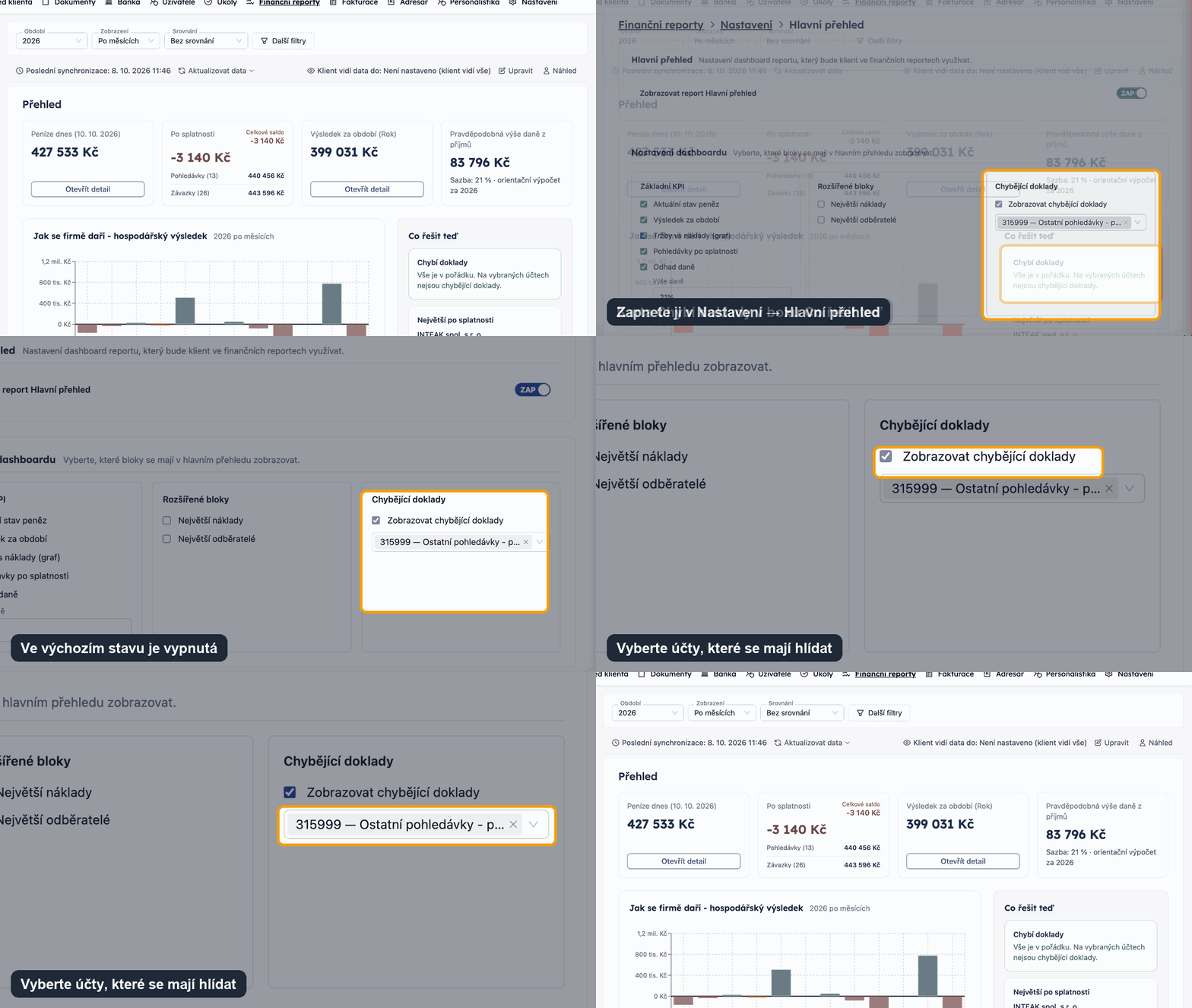
- Ve výchozím stavu je karta vypnutá. Zapnete ji v Finanční reporty → Nastavení → Hlavní přehled, blok Chybějící doklady: zaškrtněte Zobrazovat chybějící doklady a vyberte účty z účtové osnovy, které se mají hlídat.
- Položky, které chybějící doklad nepotřebují, může účetní v okně Vyřadit. Najde je na záložce Vyřazené a odtud je Vrátí. Klient vyřazené položky nevidí.
- Klient kartu uvidí, jen když má přístup k finančním reportům.
- Hláška „Data nejsou k dispozici“ znamená, že účetní program klienta neposílá do TAXY účetní deník.
Kde modul aktivovat
- Otevřete klienta v sekci Nastavení.
- Přejděte na Finanční reporty.
- Zapněte modul FR Finanční reporty.
Modul u klienta zapíná jen administrátor kanceláře. Finanční reporty fungují pro klienty s účetním programem Pohoda (všechny verze) nebo ABRA Flexi. Money S3 připravujeme.
Pod přepínačem se zobrazí přehled Co je potřeba, aby klient reporty viděl: zapnutý modul, dokončený průvodce, načtená data z účetního programu a kolik uživatelů klienta má přístup. U nesplněných položek je odkaz, kde je dořešit, například Dokončit průvodce nebo Nastavit přístup.
Pokud modul nemůžete zapnout, přehled ukáže, kdo z kanceláře to může udělat (administrátor kanceláře).
Dokončení průvodce po aktivaci
Po kliknutí na Dokončit průvodce otevřete onboarding modulu a nastavte tarif.
Při potvrzení tarifu se průvodce zeptá Kdo z klienta uvidí reporty?. Všichni uživatelé klienta jsou předvybraní, můžete je odškrtnout nebo zvolit Zatím nikomu. Vybraní uživatelé uvidí Finanční reporty v menu hned po aktivaci. Pokud klient zatím nemá v TAXY žádné uživatele, pozvete je po aktivaci a přístup jim povolíte rovnou v pozvánce.
Výběrem tarifu se spustí načítání dat z účetního programu. Podle objemu dat to obvykle trvá 5 až 10 minut.
Aktualizace dat reportů
Když potřebujete načtení znovu vyvolat, použijte tlačítko Aktualizovat data v horní liště reportu. Tlačítko nabízí tři volby:
- Aktualizovat vše – číselníky, účetní deník i fakturové evidence najednou
- Aktualizovat účetní deník – jen zaúčtované pohyby, ze kterých se počítají výsledovky
- Aktualizovat faktury – fakturové evidence (faktury přijaté a vydané, pohledávky a závazky)
Tlačítko použijte hlavně tehdy, když se data nepropsala správně, tedy když zobrazení reportu neodpovídá očekávaným datům z účetního programu.
Jak poznáte, že aktualizace běží
Aktualizace dat z účetního programu (například Pohoda nebo ABRA Flexi) běží na pozadí a trvá minuty až desítky minut. Po kliknutí se zobrazí hláška, že aktualizace byla spuštěna a dokončí se na pozadí.
- Místo tlačítka se v liště ukazuje Probíhá načítání dat s točícím se kolečkem.
- Po najetí myší se otevře přehled Probíhající aktualizace dat. Uvidíte, která evidence se zpracovává, v jaké je fázi, kolik záznamů z kolika je hotovo, přibližný zbývající čas a čas spuštění.
- Údaj Poslední synchronizace a čísla v reportu se obnoví až po skutečném dokončení. Pak se zobrazí hláška Aktualizace dat na pozadí byla dokončena.
- Když aktualizace selže, zobrazí se hláška s názvem evidence a důvodem. Selhání se hlásí i u aktualizací, které jste nespustili vy, například u noční nebo spuštěné kolegou.
Průběh vidíte i po znovunačtení stránky. Kdo spustí aktualizaci, která už běží, dostane hlášku Aktualizace dat už probíhá, průběh sledujte v horní liště.
Období reportu
Období vybíráte v poli Období v liště nad reportem. Nabízí se aktuální rok, Posl. 12 měsíců a předchozí rok.
Vlastní období od–do
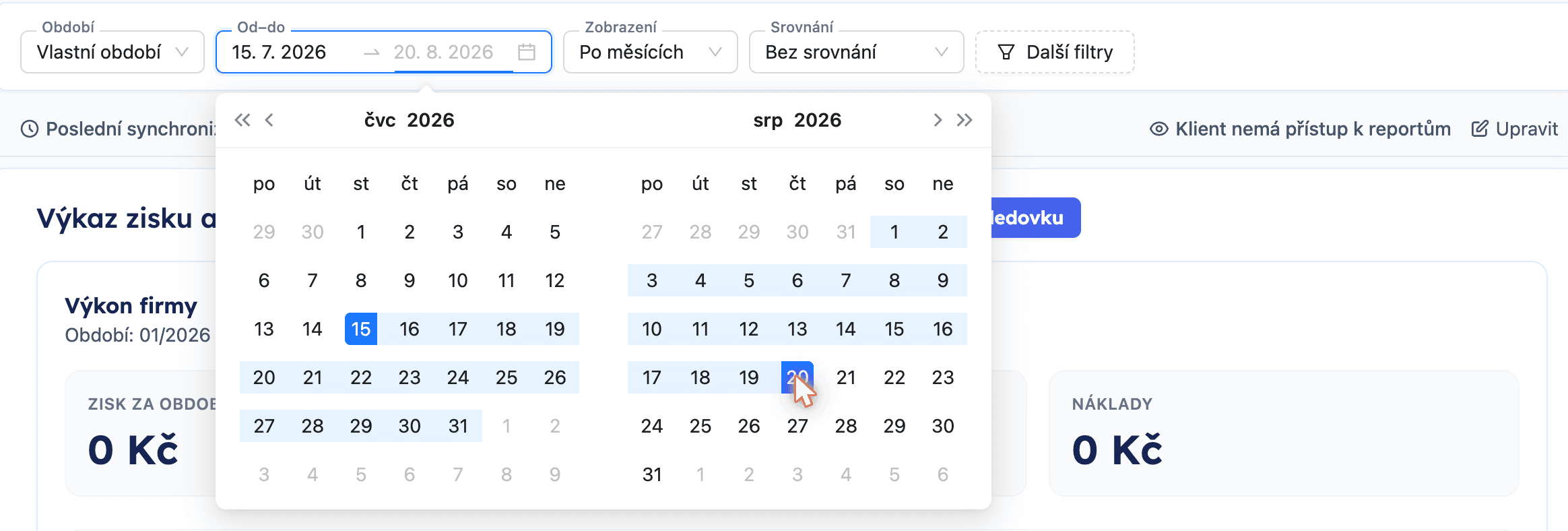
Pro libovolný rozsah zvolte v poli Období možnost Vlastní období a v kalendáři Od–do vyberte počáteční a koncový den. Rozsah lze kombinovat s ostatními filtry, například se zakázkou nebo střediskem.
- Report zůstává rozdělený po měsících. Krajní měsíce ukazují jen část měsíce, například 15. 7. – 31. 7. Upozorní na to poznámka v liště filtrů.
- Při vlastním období je Srovnání vypnuté.
- Vlastní období může zvolit účetní i klient.
Hospodářský rok klienta
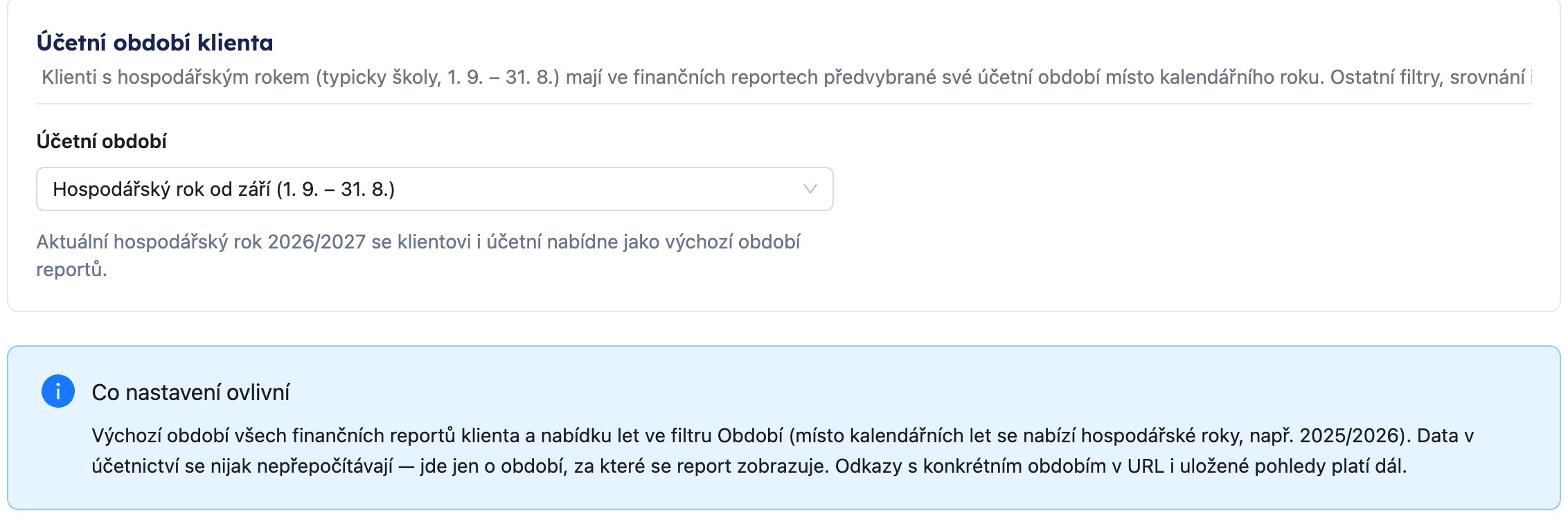
U klientů, kteří mají hospodářský rok místo kalendářního (typicky školy s obdobím 1. 9. – 31. 8.), nastavte účetní období v Finanční reporty → Nastavení → Účetní období.
- V poli Účetní období vyberte Hospodářský rok od příslušného měsíce, například Hospodářský rok od září (1. 9. – 31. 8.).
- Změna se uloží hned po výběru.
Reporty klienta se pak otevírají na aktuálním hospodářském roce a pole Období nabízí hospodářské roky ve tvaru 2025/2026 místo kalendářních. Nastavení platí pro účetní i klienta. Srovnání s předchozím hospodářským rokem funguje, vlastní období od–do zůstává dostupné. Data v účetnictví se nepřepočítávají, mění se jen období, za které se report zobrazuje.
Pro návrat ke kalendářnímu roku vyberte Kalendářní rok (leden – prosinec).
Nastavení, které je potřeba zkontrolovat
Po aktivaci vždy projděte stránku Nastavení finančních reportů krok za krokem.
1) Tarif modulu
- Otevřete sekci tarifu ve finančních reportech.
- Ověřte, že je vybraný správný tarif podle domluvy s klientem.
- Po změně tarifu počkejte na propsání dat.
Tarif určuje, jaké části finančních reportů jsou dostupné.
2) Přístup klienta do finančních reportů
Přístup má každý uživatel klienta zvlášť.
- Na liště nad reportem uvidíte, kdo z klienta reporty vidí (Vidí: jméno), nebo oranžový štítek Klient reporty nevidí.
- Kliknutím otevřete přehled uživatelů klienta a přepínačem jim přístup povolte nebo odeberte. Povolit všem zpřístupní reporty všem uživatelům najednou.
- Nově zvaným uživatelům povolíte přístup rovnou v pozvánce (Přístup k finančním reportům, ve výchozím stavu zaškrtnuté).
Bez přístupu klient finanční reporty neuvidí, i když je modul zapnutý. Datum Klient vidí data do přístup nedává - jen omezuje, do kdy klient data vidí. Nastavení klientských přístupů provádí účetní tým, ne klient. Na straně kanceláře vidí reporty všichni, kdo mají přístup ke klientovi. Jak report vypadá očima klienta, ověříte tlačítkem Náhled v liště reportu.
Pozvání uživatele klienta popisuje Oprávnění a role, podrobnosti k rolím Role a oprávnění.
3) Co klient uvidí
- Projděte volby viditelnosti reportů.
- Zvolte, které části reportů mají být klientovi dostupné.
- Uložte nastavení a ověřte výsledek v náhledu nebo po přihlášení klienta.
Tento krok rozhoduje o tom, jaké reporty a pohledy budou klientovi skutečně zobrazené.
4) Kontrola po nastavení
- Otevřete stránku reportu.
- Ověřte, že se data načetla a zobrazení odpovídá očekávání.
- Pokud data nesedí, použijte tlačítko Aktualizovat data.
Nastavení jednotlivých částí reportingu
V nastavení finančních reportů můžete pro klienta řídit, které části uvidí a v jakém rozsahu. U každé položky zkontrolujte, že je správně nastavený stav Aktivní nebo vypnutý stav podle domluvy.
Základní reporty
Přehled
- Účel: základní dashboard pro rychlý přehled finanční situace klienta.
- Co zkontrolovat: stav Aktivní a správné nastavení reportu pro klienta.
- Dopad: klient vidí klíčové souhrnné metriky na jednom místě.
Výkon firmy
- Účel: výsledovka a přehled výkonnosti firmy v čase.
- Co zkontrolovat: stav Aktivní a nastavení výsledovky pro klienta.
- Dopad: klient vidí vývoj tržeb, nákladů a výsledku hospodaření podle dostupných dat.
Peníze a cash flow
- Účel: pohled na peněžní toky a vývoj hotovosti.
- Co zkontrolovat: stav Aktivní a nastavení cash flow reportu.
- Dopad: klient vidí, kolik peněz přichází a odchází v jednotlivých obdobích.
Pohledávky a závazky
- Účel: sledování toho, kdo dluží klientovi a komu dluží klient.
- Co zkontrolovat: stav Aktivní a nastavení metrik pohledávek a závazků.
- Dopad: klient má přehled o otevřených částkách a jejich stáří.
Rozšířené funkce
Rozpočty
- Účel: plánování scénářů a porovnání plánu se skutečností.
- Co zkontrolovat: nastavení rozpočtů, scénářů a plnění podle potřeb klienta.
- Dopad: klient může vyhodnocovat odchylky mezi plánem a realitou.
Fondy
- Účel: sledování stavu fondů, jejich tvorby a čerpání.
- Co zkontrolovat: pravidla pro čerpání, limity a zobrazení fondů.
- Dopad: klient má kontrolu nad čerpáním prostředků ve fondech.
Jak ověřit provedené změny
- Uložte změnu v nastavení.
- Ověřte, že je položka opravdu v požadovaném stavu.
- Otevřete report z pohledu klienta a zkontrolujte výsledek.
- Pokud zobrazení neodpovídá očekávání, použijte Aktualizovat data.
Když report neukazuje data
Nejčastější příčiny a postup:
| Příznak | Co zkontrolovat |
|---|---|
| Prázdný report po aktivaci | Dokončený průvodce, napojený účetní program, počkat 5–10 minut, Aktualizovat data |
| Klient report nevidí | Přístup konkrétního uživatele (lišta nad reportem: Vidí nebo Klient reporty nevidí), viditelnost sekcí v nastavení |
| Jiná čísla než v Pohodě | Stejné období (u hospodářského roku nastavení Účetní období), dokončená aktualizace dat, sync číselníků, duplicity dokladů v účetním programu |
| Chybí sekce reportu | Tarif Basic má jen Přehled — vyšší tarif pro Výkon firmy, Cash flow apod. |
Podrobný troubleshooting je v Finanční reporty — řešení problémů.
Když se reporty nechovají správně
Pokud se data nenačtou ani po opakované aktualizaci, založte tiket na podporu. Podpora zkontroluje nastavení a návaznost na účetní program.
FAQ pro onboarding klienta
Proč klient nevidí finanční reporty, když je modul zapnutý
Nejčastější důvod je, že tento uživatel nemá povolený přístup. Přístup se povoluje každému uživateli zvlášť a lišta nad reportem ukazuje, kdo reporty vidí. Zapnutý modul ani datum Klient vidí data do přístup nedávají. Dalším důvodem může být vypnutá sekce v nastavení reportů.
Jak dlouho trvá načtení dat po aktivaci nebo změně tarifu
Obvykle 5 až 10 minut podle objemu dat v účetním programu.
Kdy použít tlačítko Aktualizovat data
Použijte ho při nesouladu zobrazení s očekávanými daty, například když se změna nepropsala správně.
Exporty reportů (PDF a Excel)
Reporty lze exportovat do PDF a Excelu. U otevřeného reportu klikněte na ikonu sdílení vedle názvu reportu. V modalu Sdílet report zvolte Stáhnout PDF report nebo Stáhnout ve formátu XLSX.
U PDF exportu si před stažením upravíte podobu v kroku Nastavení PDF reportu:
- Graf nad tabulkou – přehled výnosů a nákladů po měsících na první straně (výchozí zapnuto)
- Částky v tisících Kč – kompaktnější tabulka se zaokrouhlením na tisíce
PDF export obsahuje grafy a lze do něj vložit vlastní logo kanceláře nebo klienta. Logo nastavíte v Finanční reporty → Nastavení → Vzhled PDF exportů. Hodí se pro předání výstupu klientovi nebo do přílohy e-mailu bez ručního skládání sestavy.
Rozklik na protistrany ve výsledovce
V analytické výsledovce se lze u pod analytických účtů rozkliknout na konkrétní protistrany. Z řádku výsledovky tak zjistíte, kteří dodavatelé nebo odběratelé se na částce podílejí, aniž byste opouštěli report. Výsledovku po měsících lze rozkliknout stejným způsobem.
Z rozkliknuté hodnoty se dostanete až na náhled konkrétního dokladu. Doklad zpracovaný přes TAXY se otevře přímo, u dokladů, které v TAXY nejsou, sestaví TAXY náhled z dat účetního programu — včetně interních dokladů. Nemusíte tak kvůli kontrole čísla přepínat do účetnictví.
Vypnutí rozpadu na protistrany
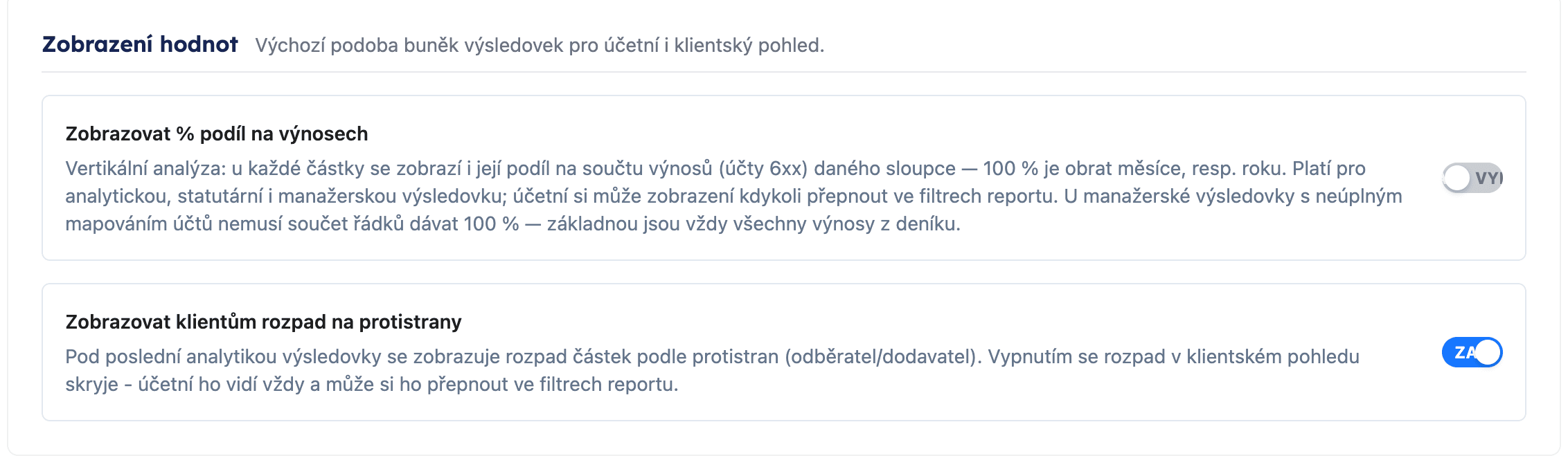
Rozpad na protistrany je ve výchozím stavu zapnutý pro účetní i klienta. Když se nehodí, můžete ho skrýt:
- Pro sebe: v analytické nebo manažerské výsledovce otevřete Další filtry a zrušte zaškrtnutí Rozpad účtů na protistrany. Výsledovka pak končí poslední analytikou.
- Pro klienta: v Finanční reporty → Nastavení → Výkon firmy v části Zobrazení hodnot vypněte přepínač Zobrazovat klientům rozpad na protistrany. Klient rozpad ve výsledovkách neuvidí a nemůže si ho sám zapnout. Vy ho vidíte dál a můžete ho přepínat ve filtrech reportu.
Výsledovky po střediscích, činnostech a zakázkách
Hospodaření podle dimenzí z účetnictví ukazují Výsledovka po střediscích, Výsledovka po činnostech a Výsledovka po zakázkách. Každá seskupí výnosy a náklady podle příslušné dimenze a pod nimi zobrazí protistrany. Výsledovka po zakázkách tak ukáže, kolik jednotlivé zakázky vydělaly a co stály.
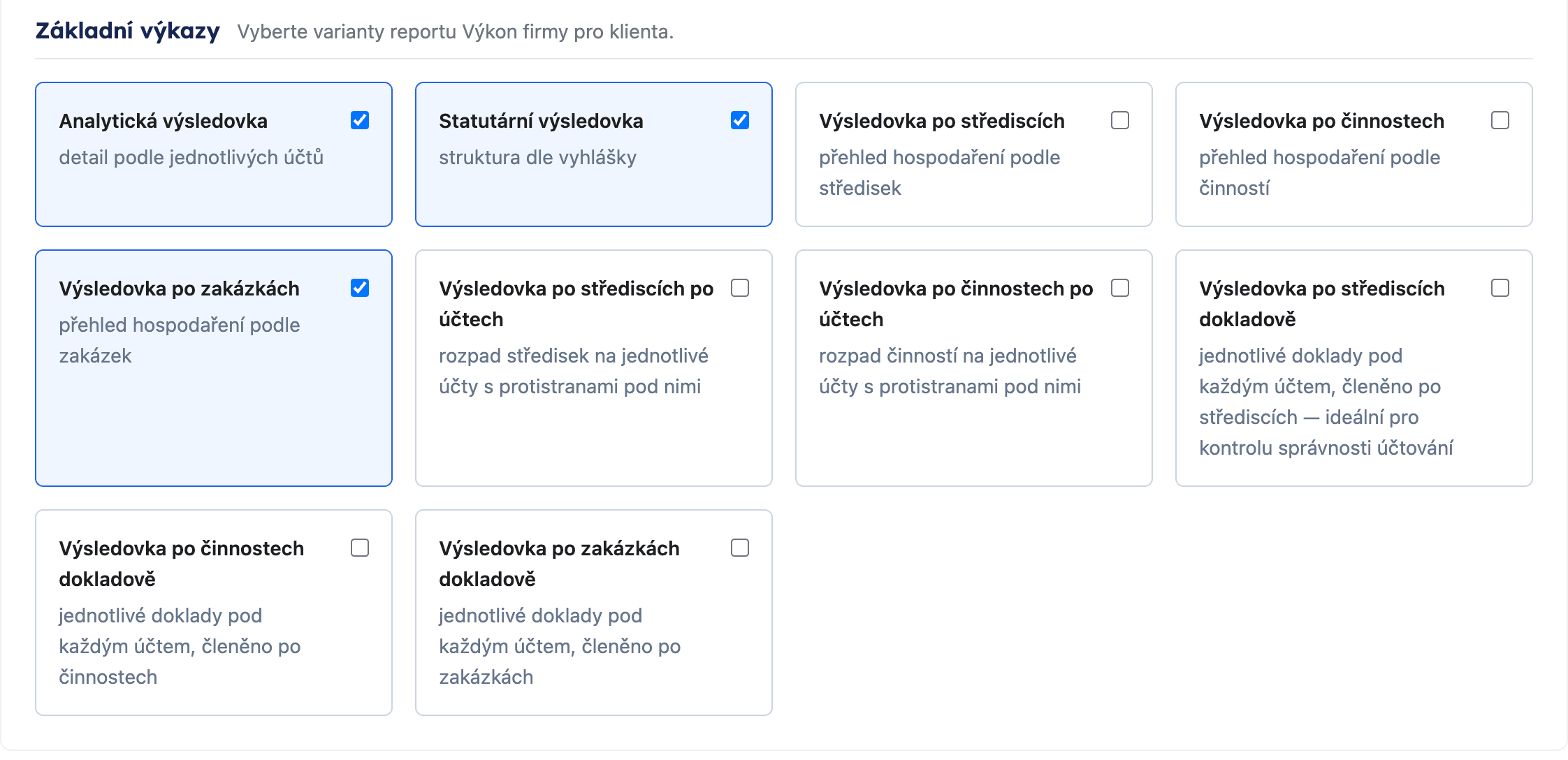
Výsledovky zapnete v Finanční reporty → Nastavení → Výkon firmy v části Základní výkazy zaškrtnutím příslušné dlaždice. Zapnuté výsledovky se nabídnou v roletce na reportu Výkon firmy. Hodí se u klientů, kteří v účetnictví používají střediska, činnosti nebo zakázky.
Výsledovka dokladově po střediscích, činnostech a zakázkách
Pro kontrolu správnosti účtování slouží dokladové varianty výsledovky — pod každým analytickým účtem je rovnou rozbalený seznam jednotlivých dokladů se stranami MD/D, bez nutnosti rozklikávat účty po jednom.
Kde je zapnete: v Finanční reporty → Nastavení → Výkon firmy zaškrtněte v části Základní výkazy dlaždice Výsledovka po střediscích dokladově, po činnostech dokladově nebo po zakázkách dokladově. Vedle dokladových variant tu jsou i Výsledovka po střediscích po účtech a po činnostech po účtech — místo jednotlivých dokladů ukazují hospodaření středisek a činností v rozpadu na analytické účty.
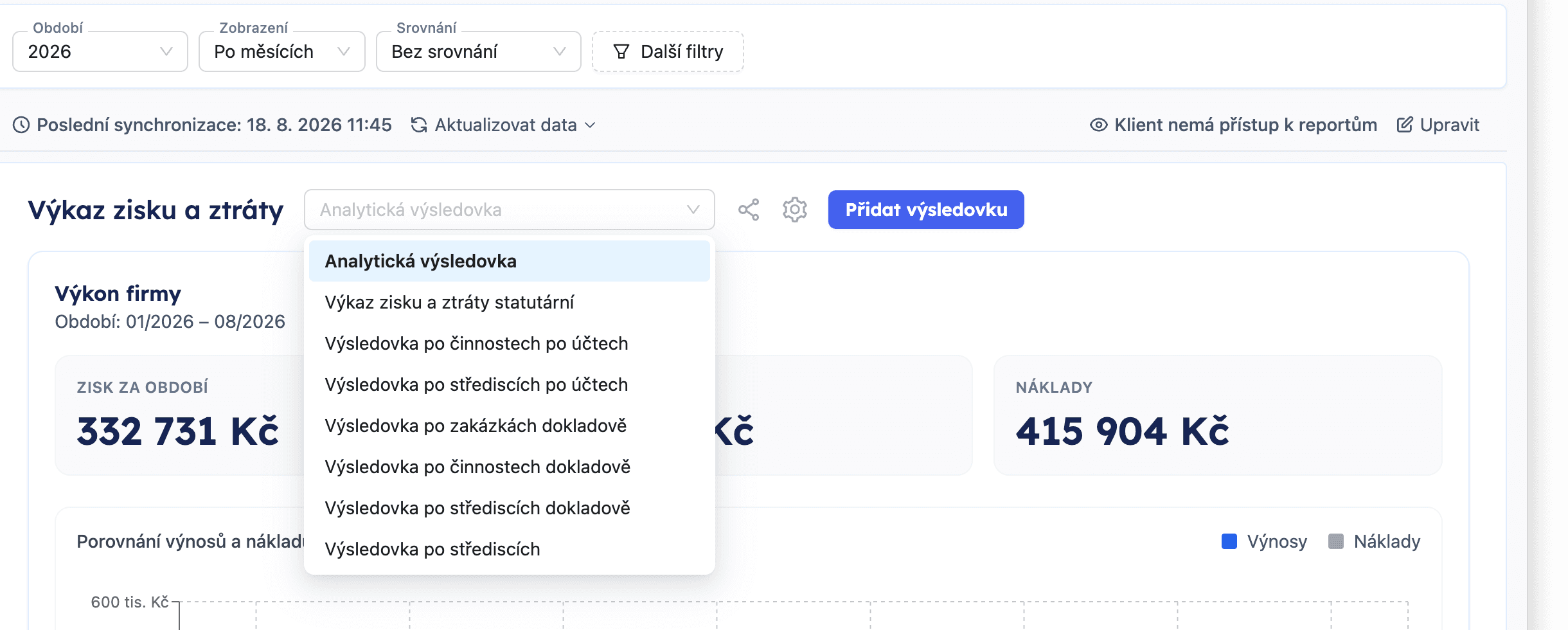
Kde je najdete: na reportu Výkon firmy v roletce vedle nadpisu Výkaz zisku a ztráty — vedle analytické a statutární výsledovky tu jsou i zapnuté dokladové varianty.
V dokladové výsledovce funguje fulltextové hledání, sekce jdou sbalit a číslo dokladu otevírá náhled dokladu. Celou sestavu lze exportovat do XLSX. Dokladové varianty jsou dostupné v tarifu Business u klientů, kteří v účetnictví používají střediska, činnosti nebo zakázky.
Procentní podíl na výnosech
U analytické, statutární i manažerské výsledovky si můžete zobrazit procentní podíl každé položky na celkových výnosech (vertikální analýza). Přepínač Zobrazit % podíl na výnosech najdete v Dalších filtrech nad reportem. Procento se počítá z výnosů (účty 6xx) daného sloupce — měsíce, čtvrtletí nebo součtu.
Přepínač vidí v Dalších filtrech i klient a může si procenta zapnout sám. Výchozí stav pro účetní i klienta určíte v Finanční reporty → Nastavení → Výkon firmy v části Zobrazení hodnot přepínačem Zobrazovat % podíl na výnosech.
Upozornění u reportu Peníze a cash flow
Pokud report Peníze a cash flow nemá propojené žádné banky ani pokladny s účtovou osnovou, zobrazí se žluté upozornění s odkazem přímo do nastavení. Prázdný report tak snadno odlišíte od chybějícího propojení.
Report pohledávek a závazků k datu
Report pohledávek a závazků má filtr „k datu". Ten nově nezahrnuje budoucí splatnosti – například leasingy nebo splátkové kalendáře se splatností po zvoleném datu. Report tak k danému dni ukazuje jen to, co je skutečně splatné, a čísla odpovídají reálnému stavu pohledávek a závazků.
Z reportu závazků lze rovnou připravit platební příkaz (ABO) k úhradě.
Proklik na doklad a štítky řádků
Řádky reportu pohledávek a závazků jsou klikací — kliknutím otevřete detail pohledávky nebo závazku s údaji faktury a platebními údaji, které lze rovnou zkopírovat. Nemusíte tak kvůli úhradě dohledávat doklad jinde v aplikaci.
Jednotlivé řádky si můžete označit vlastními štítky — například „V příkazu" pro faktury, které už jsou zadané k platbě, ale čekají na spárování s bankou. Štítek má název a barvu, přiřadíte ho přímo v reportu a vidí ho všichni uživatelé s přístupem k reportu. Sadu štítků spravujete ve Finanční reporty → Nastavení → Štítky (vytvoření, úprava, smazání).
Související stránky
- Reporty a přehledy – manažerské přehledy účetní kanceláře, jiný modul